【2026年最新】Appleアカウント(旧Apple ID)のメールアドレスを変更する方法|iPhoneで画像つき解説
iPhoneでAppleアカウント(旧Apple ID)に登録しているメールアドレスを変更する手順を、初心者やスマホが苦手な方にもわかりやすく解説しています。新しいメールアドレスの追加から古いメールアドレスの削除まで、画面を見ながら順番に進められます。
📑 目次
動画でも同じ手順を解説しています。音声つきでゆっくり確認したい方はこちらをご覧ください。
こんにちは。
この記事では、Appleアカウントのメールアドレスを変更する方法について説明したいと思います。
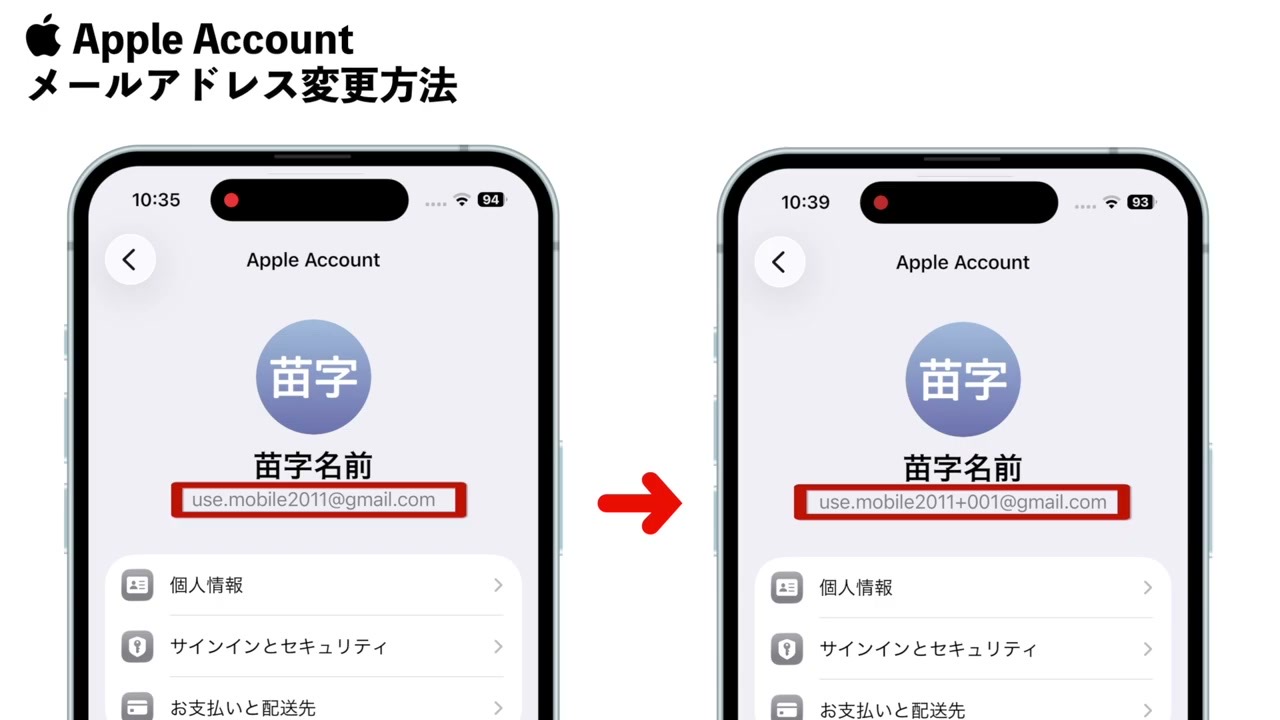
Appleアカウントは2024年までは、Apple IDという名前でしたが、呼び方が変わっただけなので、今までと同じようにメールアドレスとパスワードでサインインすることができます。
Appleアカウントのメールアドレスを変更しても、今まで撮影した写真やアプリなどのデータは問題なく使用可能ですので、メールアドレスを変更したいという方は、この記事を参考にAppleアカウントのメールアドレスを変更してみてください。
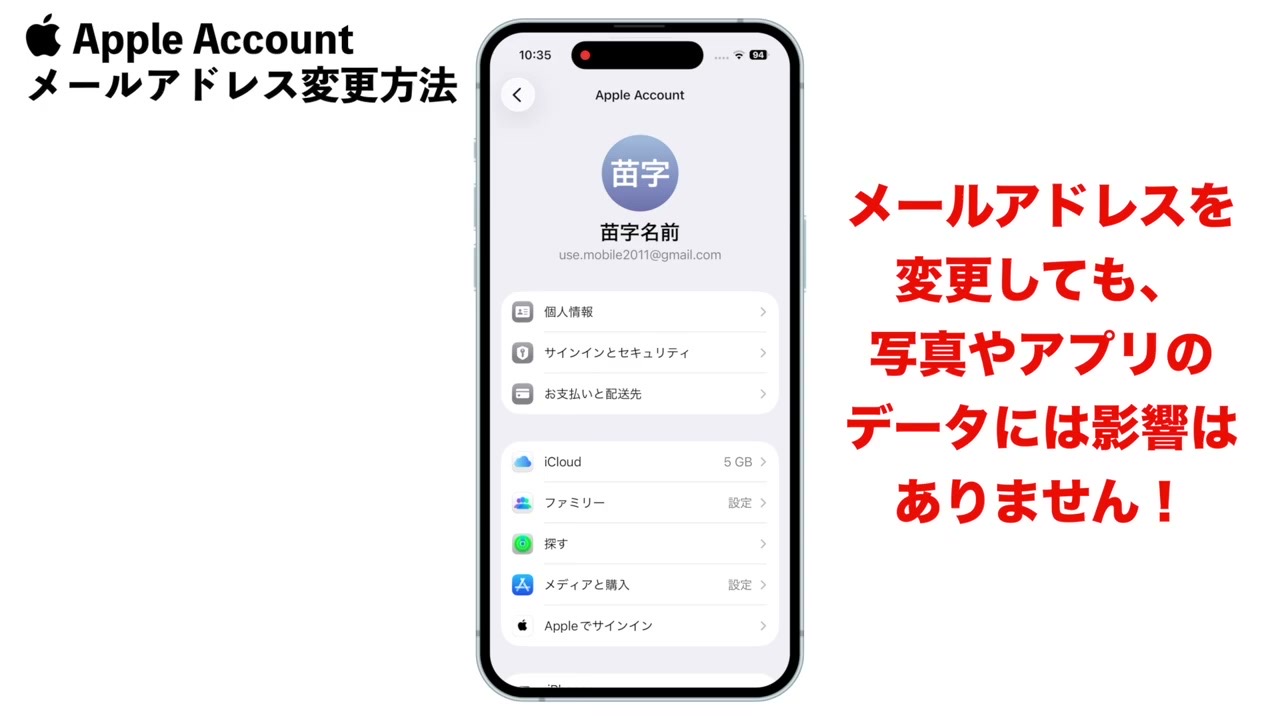
それでは早速、Appleアカウントのメールアドレスを変更していきたいと思います。
変更する前に知っておきたいこと
手順に入る前に、つまずきやすいポイントを3つ確認しておきます。
別のApple Accountで使っているメールアドレスは使えません
ご家族のApple Accountなどで、すでに使われているメールアドレスは登録できません。
ご家族のアカウントで使っている場合は、先にそちらから削除してもらいます。削除してから30日たつと、登録できるようになります。
削除した古いメールアドレスは、30日後にほかの人が使えるようになります
古いメールアドレスを削除すると、30日後には、ほかの人がそのアドレスを「メッセージ」やFaceTimeに登録できるようになります。
古いアドレスで連絡を取っていた方には、新しいアドレスを伝えておくと安心です。
ふだん使っているiPhoneで変更するのが安全です
Appleも、いつもサインインしているiPhoneなど「信頼できるデバイス」で変更することをすすめています。借りたスマホや、久しぶりに出した古い端末では行わないようにしましょう。
事前に準備しておくもの
作業を始める前に、次のものをご用意ください。
- 新しく登録したいメールアドレス(受信ができる状態のもの)
- 登録中の電話番号(2ファクタ認証でSMSを受け取ります)
サインインとセキュリティを開く
まず設定アプリを開いて、1番上のご自分の名前をタップしてください。
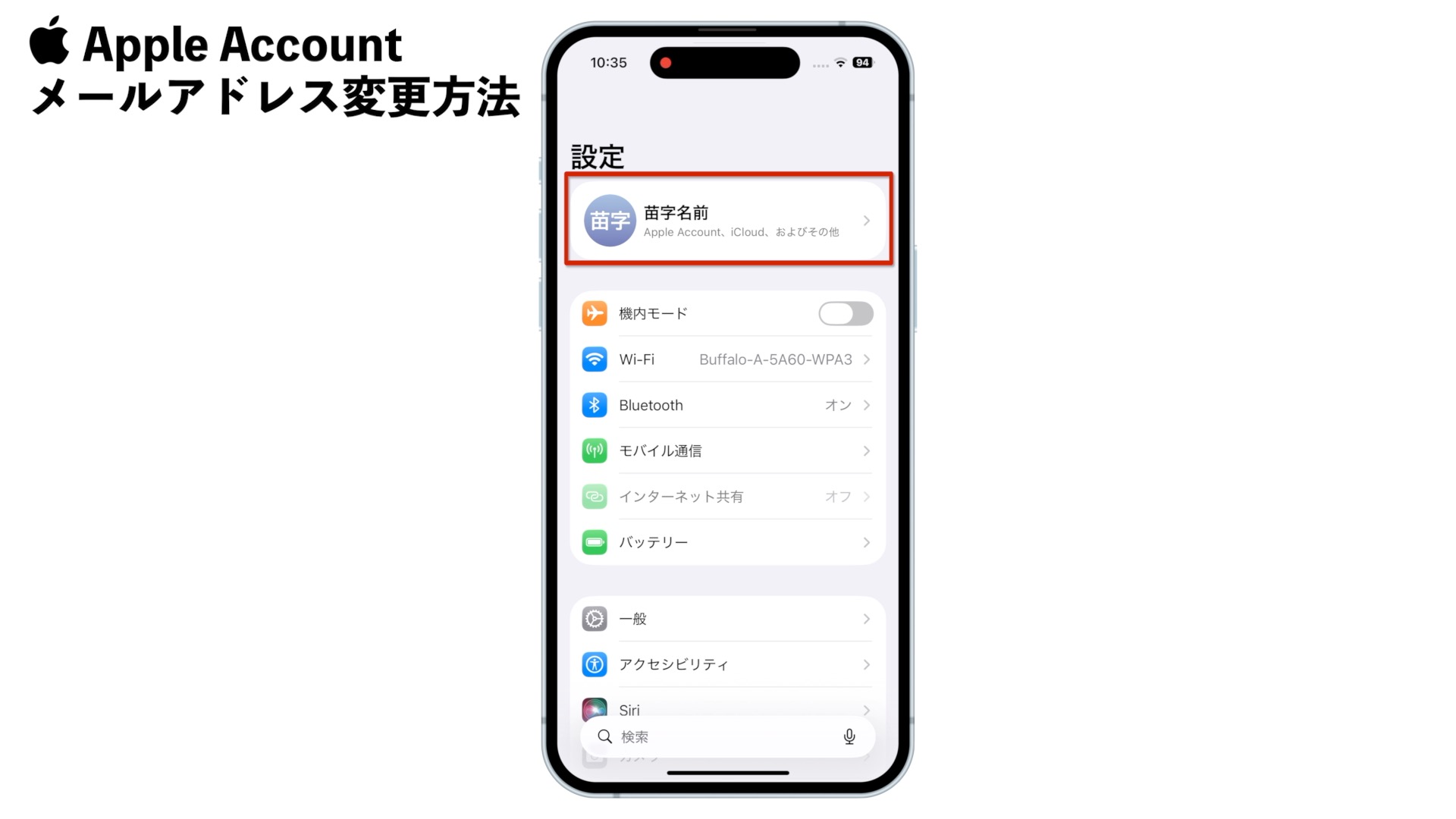
今回変更するのは、自分の名前の下に表示されているメールアドレスになります。
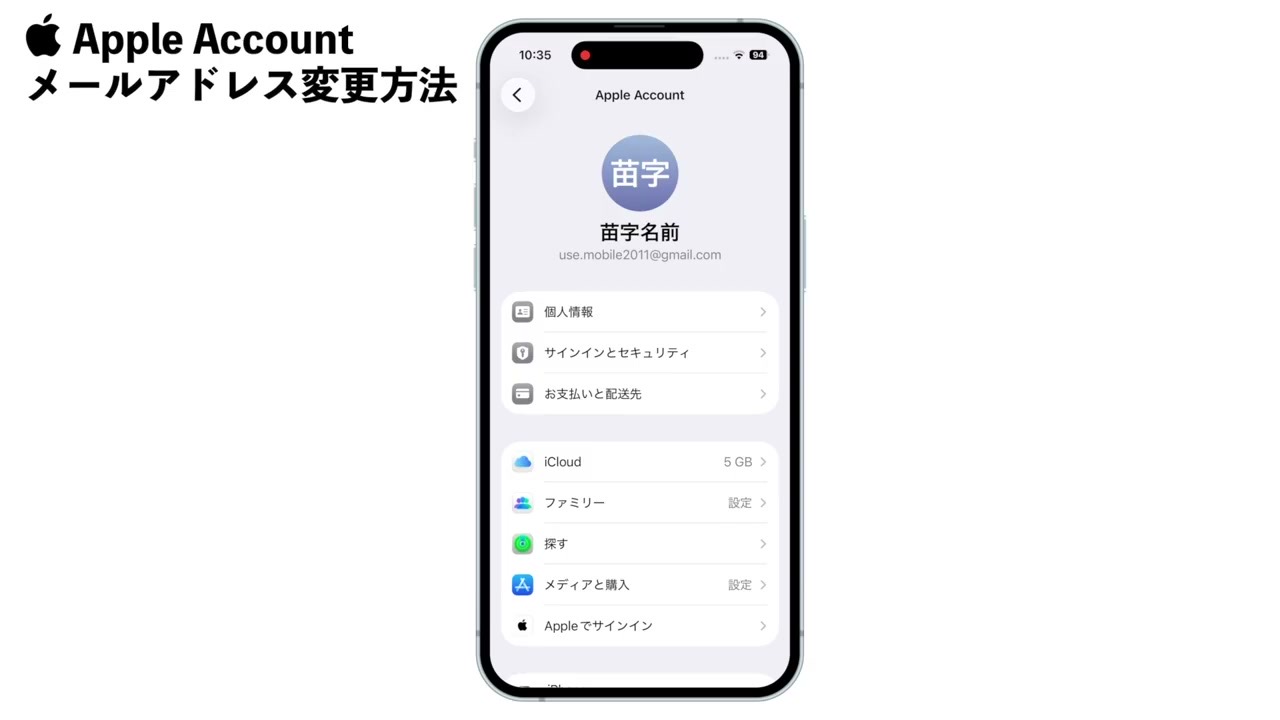
メールアドレスを変更するには、「サインインとセキュリティ」をタップしてください。
新しいメールアドレスを追加
次の画面で、「メールまたは電話番号を追加」をタップします。
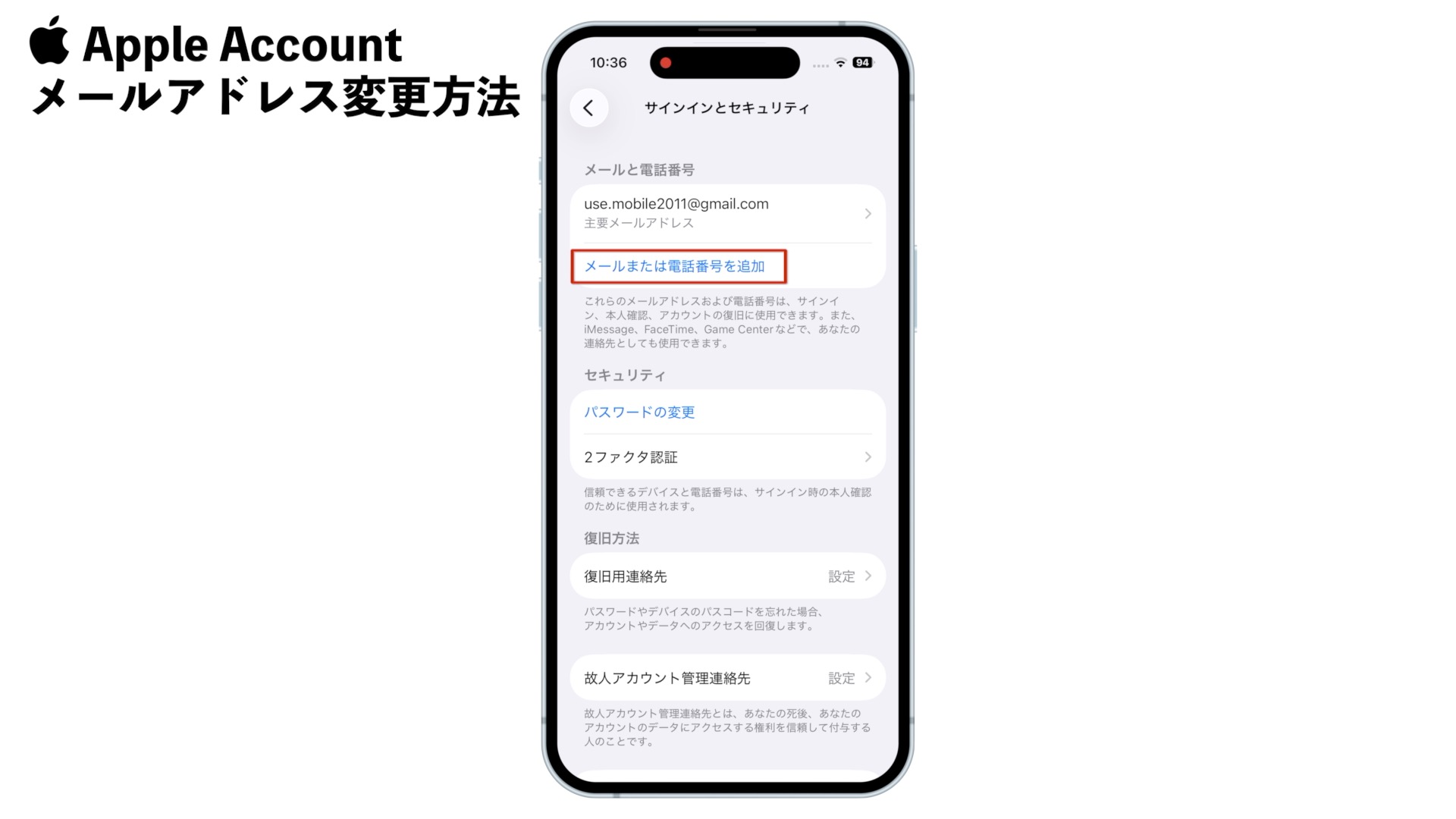
すると、メールアドレスの種類を選ぶ画面が表示されます。
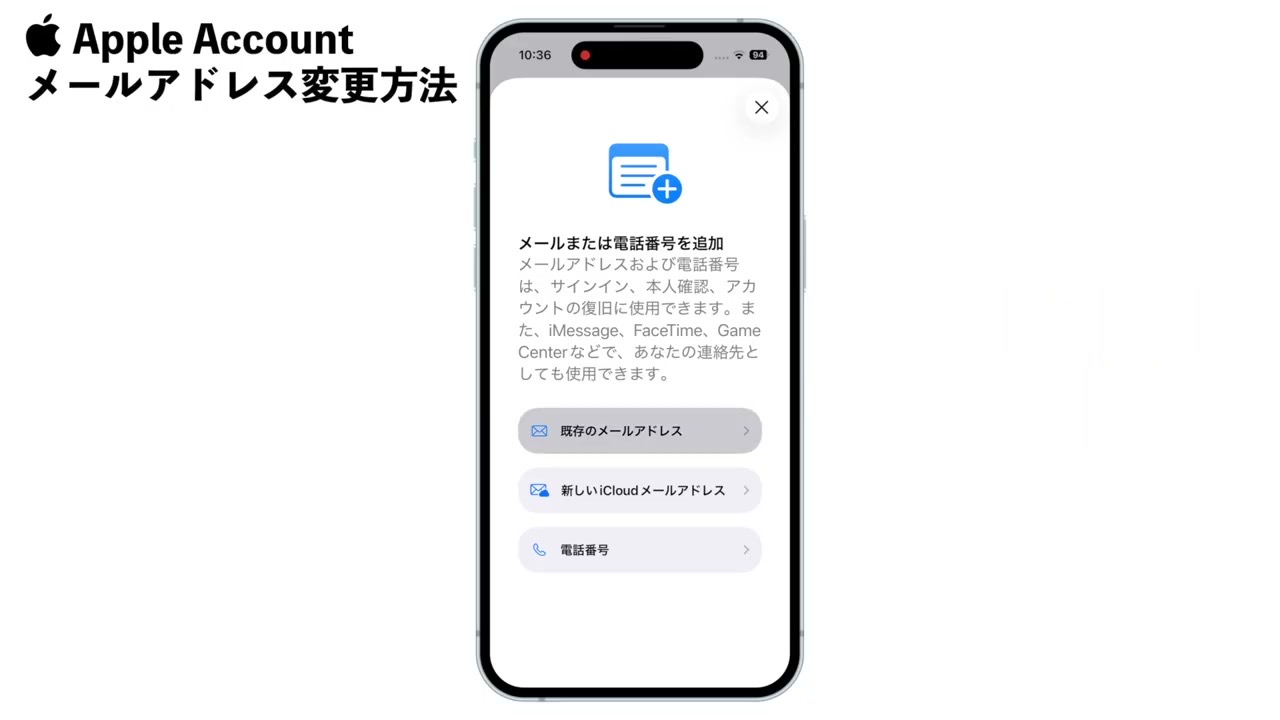
今回は既に作成済みのGmailで登録を進めるので、「既存のメールアドレス」をタップします。
次の画面で、新しく登録したいメールアドレスを入力して、「続ける」を選択してください。
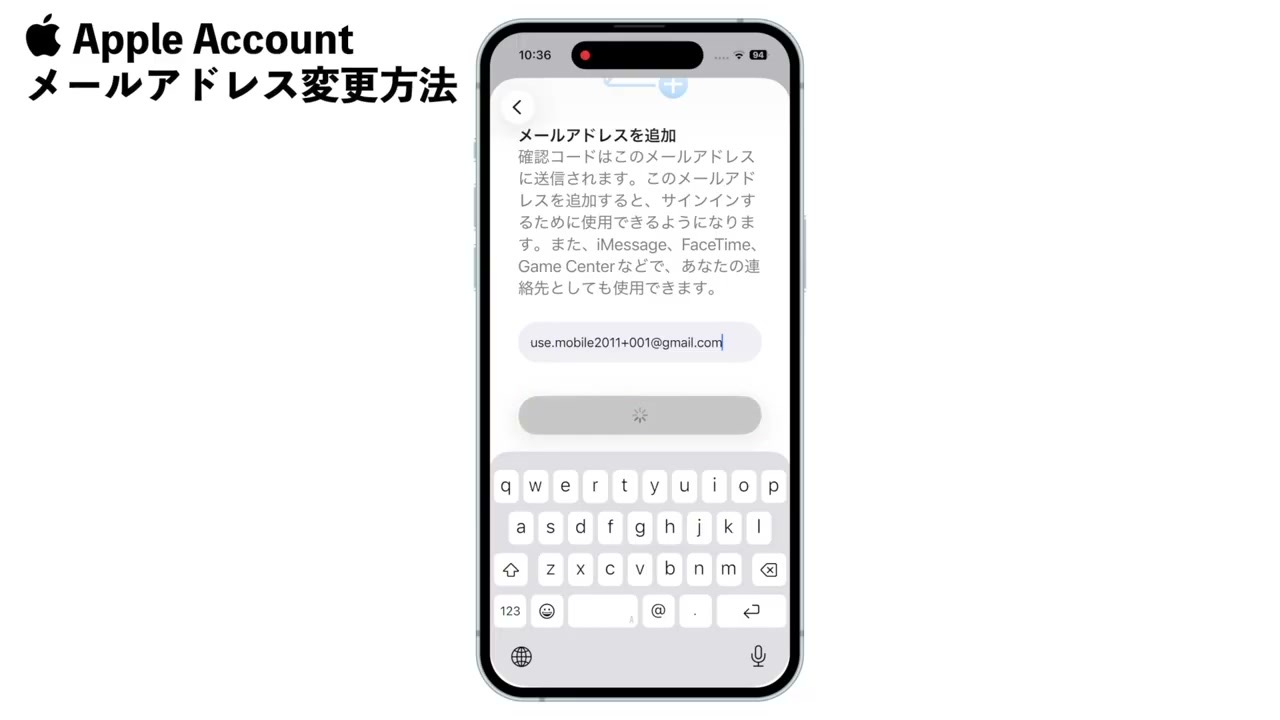
確認コードを入力
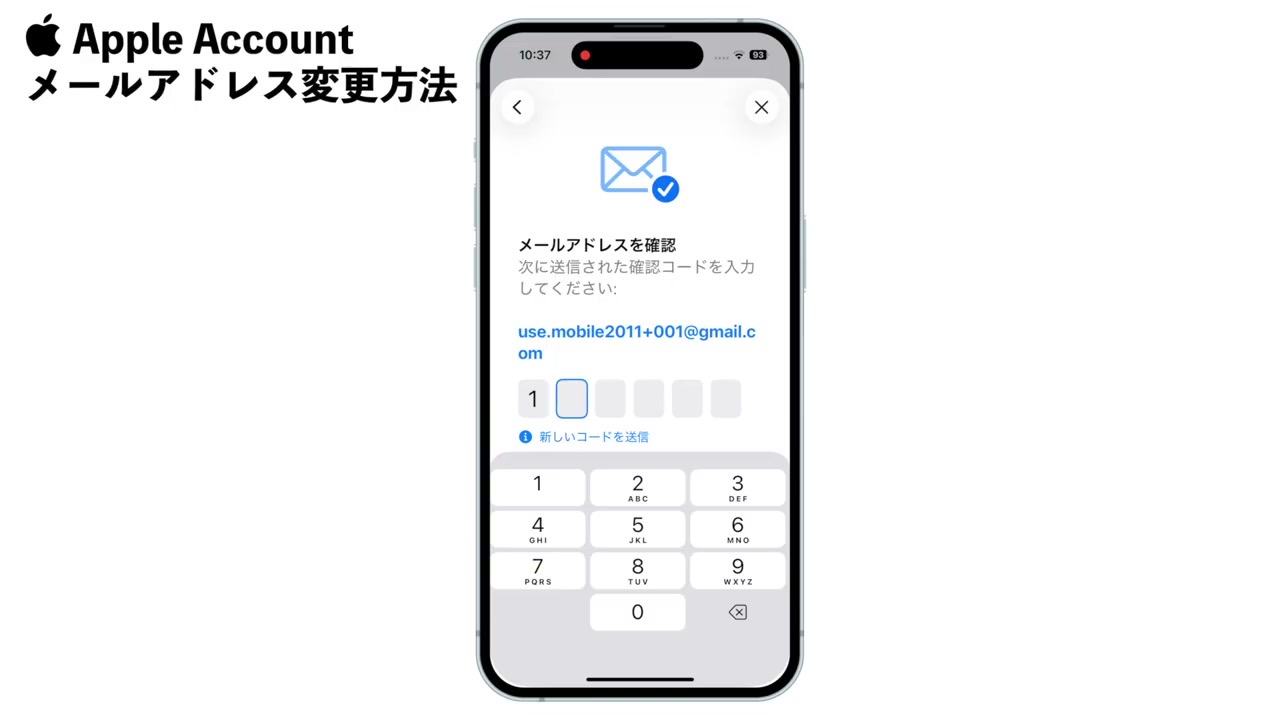
すると、このメールアドレスが既に作成済みの有効なアドレスか確認するため、入力したメールアドレス宛に6桁の確認コードが送信されます。
メールアプリなどを開くと、Appleから「メールアドレスを確認してください」というメールが届いていますので、メールを開いてください。
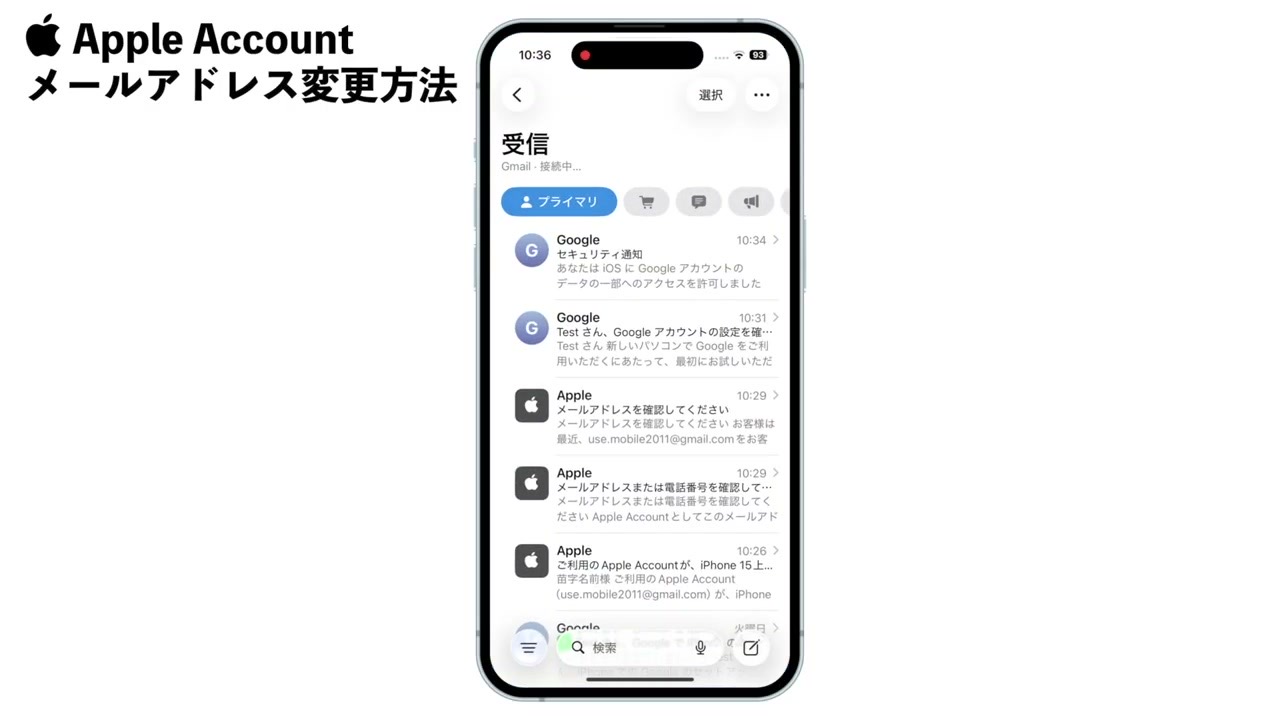
すると、メール内に確認コードが表示されていますので、設定アプリに戻り、確認コードを画面に入力してください。
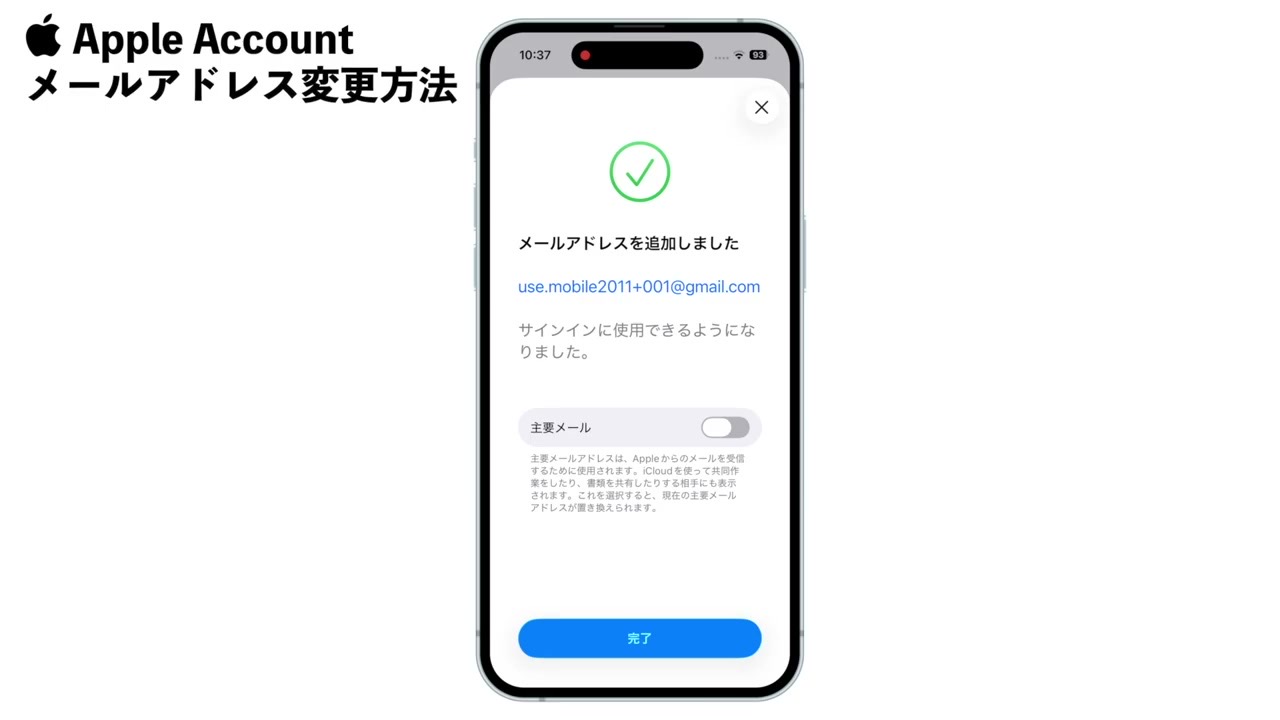
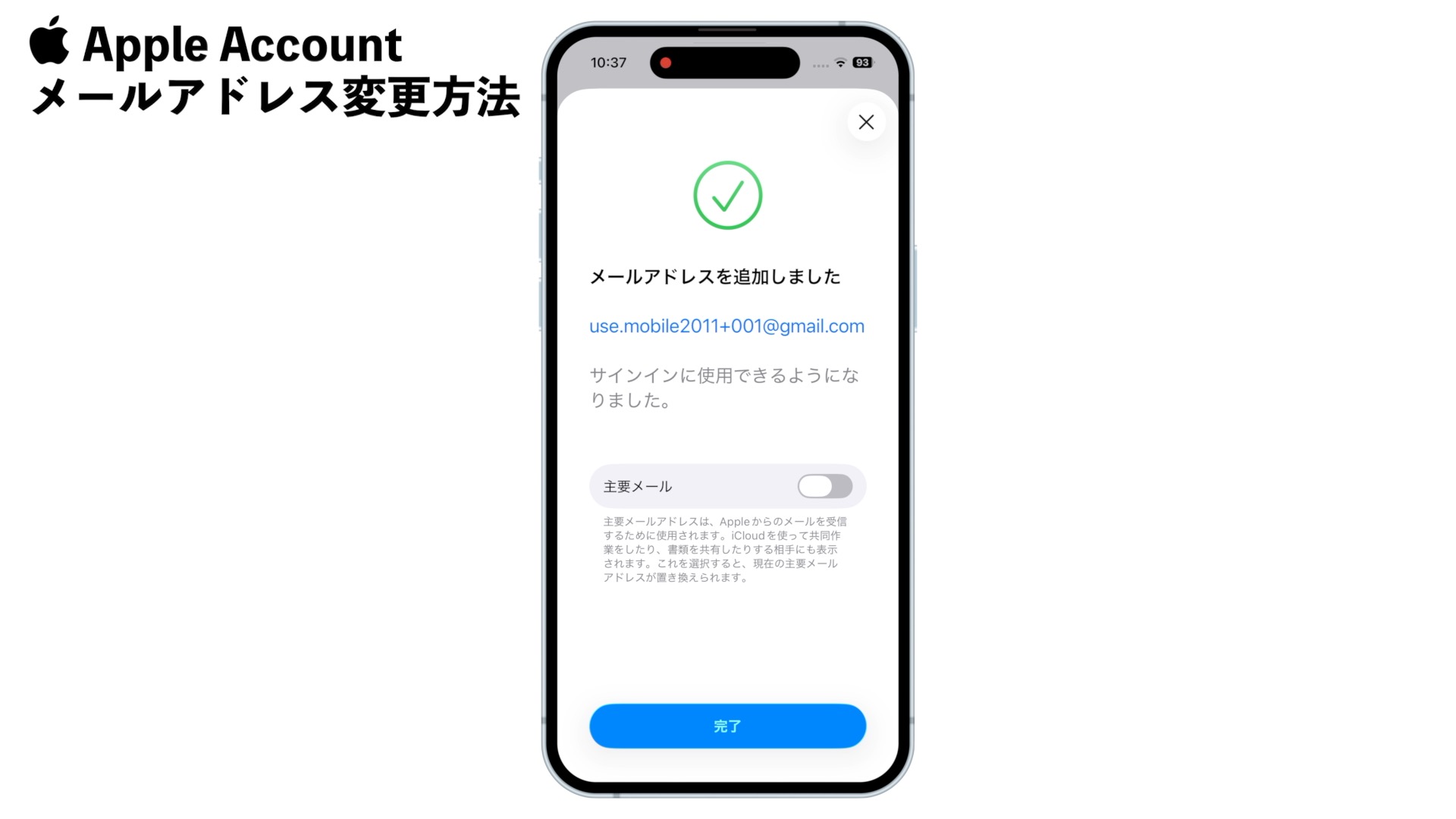
すると、「メールアドレスを追加しました」という画面が表示され、今後はこのメールアドレスをAppleアカウントのサインインに使用することができるようになります。
主要メールアドレスに設定する
また、変更前に設定していたメールアドレスをAppleアカウントから削除する場合は、「主要メール」にチェックを入れてください。
すると、電話番号宛に2ファクタ認証のコードが送信されますので、ショートメッセージを確認できるメッセージアプリなどを開いてコードを確認し、入力してください。
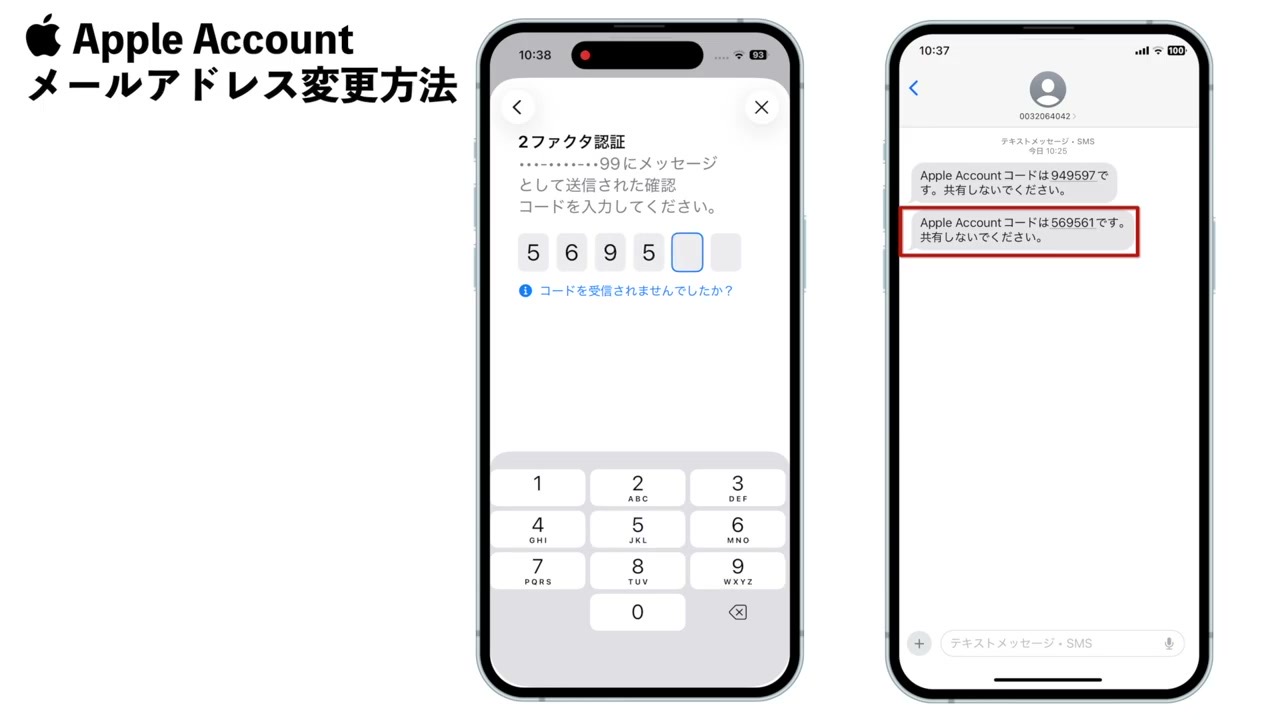
これで主要メールアドレスの更新も完了しました。
古いメールアドレスを削除する
サインインとセキュリティの画面を表示すると、先ほど追加したメールアドレスが主要メールアドレスに追加されています。
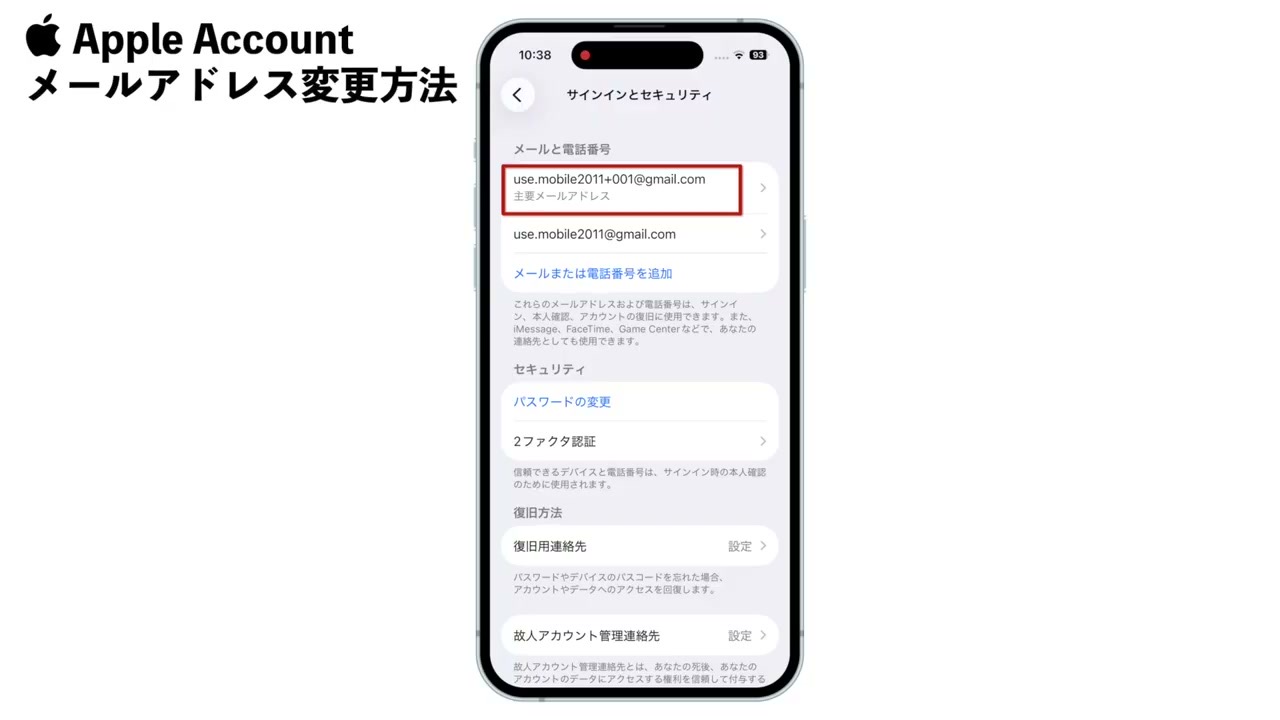
変更前に使用していたメールアドレスをアカウントから削除したい場合は、古いメールアドレスをタップして、「アカウントから削除」を選択してください。
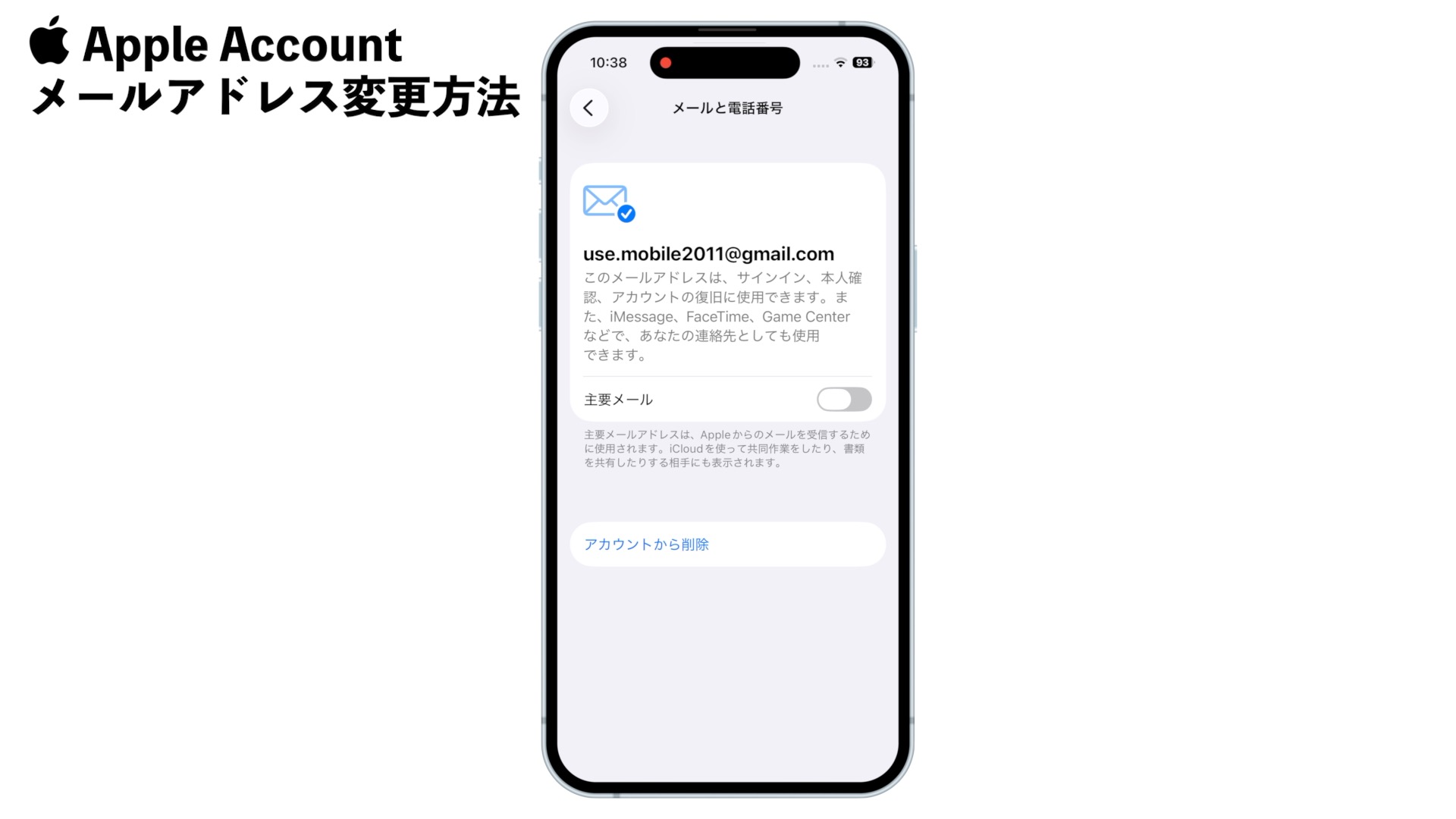
これで、変更前に使用していたメールアドレスをAppleアカウントから削除することができました。
反映されるまでの時間について
Appleアカウントの画面を表示すると、名前の下のメールアドレスも変更されていることが確認できます。
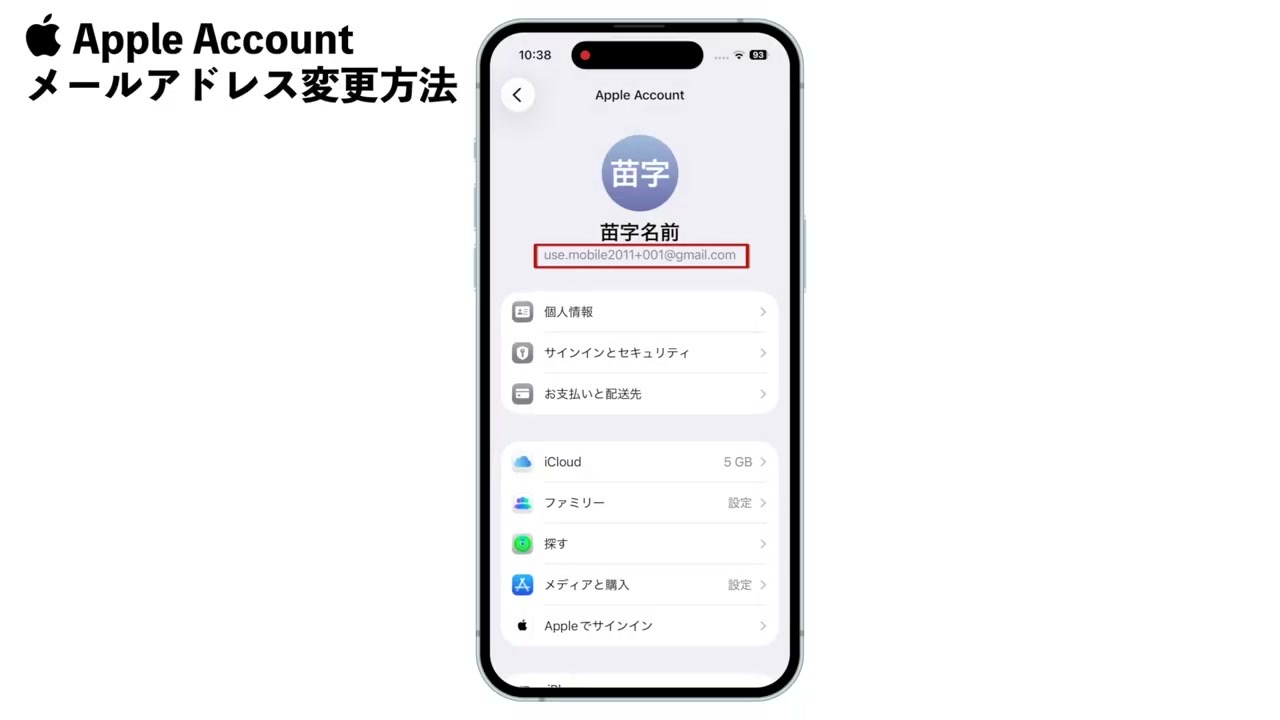
こちらの表示は反映されるまでに24時間ほどかかる場合がありますので、すぐに反映されない場合は1日以上経ってから確認してみてください。
うまくいかないときは
「このメールアドレスは使用できません」と出る
そのメールアドレスが、すでに別のApple Accountで使われています。この記事の最初の「変更する前に知っておきたいこと」をご覧ください。
確認コードのメールが届かない
次の3つを順番に確認してください。
- 迷惑メールフォルダに入っていないか … Gmailなどでは、自動で迷惑メールに振り分けられることがあります
- メールアドレスの入力ミスがないか … 1文字でも違うと届きません。入力画面に戻って確かめます
- 少し待ってみる … メールが届くまで、数分かかることがあります
変更したのに、名前の下のメールアドレスが変わらない
反映までに24時間ほどかかることがあります。1日たってから、もう一度確認してください。
まとめ
- 準備 … 受信できる新しいメールアドレスと、登録中の電話番号
- 追加 … 設定 → 名前 →「サインインとセキュリティ」→「メールまたは電話番号を追加」
- 切り替え … 届いた確認コードを入力し、「主要メール」をオンにする
- 削除 … 古いメールアドレスをタップ →「アカウントから削除」(30日後にほかの人が使えるようになります)
新しいメールアドレスでのサインインが問題なくできるか、念のため設定アプリで確認しておくと安心です。
動画でも同じ手順を解説していますので、文字だけでは分かりにくい部分は動画もあわせてご覧ください。
最後までお読みいただき、ありがとうございました。
よくある質問
- メールアドレスを変更すると、購入したアプリや写真は消えますか?
- いいえ。Appleアカウントのメールアドレスを変更しても、アプリ・写真・連絡先などのデータには影響しません。今までと同じように使えます。
- 変更後、すぐに反映されますか?
- 反映までに最大24時間ほどかかる場合があります。すぐに変わらなくても焦らず、1日ほど待ってみてください。
- 古いメールアドレスは削除した方がいいですか?
- お好みで構いません。古いメールアドレスを削除しなくても、新しいメールアドレスで問題なく使えます。両方残しておくのも問題ありません。
- 「このメールアドレスは使用できません」と表示されます。
- そのメールアドレスが、すでに別のApple Accountで使われています。家族のApple Accountで使われている場合は、そちらから削除してもらい、30日たってからもう一度お試しください。
- 古いメールアドレスを削除すると、どうなりますか?
- 削除から30日たつと、そのメールアドレスはほかの人が「メッセージ」やFaceTimeで使えるようになります。古いアドレスで連絡を取っていた方には、新しいアドレスを伝えておくと安心です。