iPhoneのバッテリー残量を%で表示する方法|低電力モードも解説
iPhoneのバッテリー残量を数字(%)で表示する方法と、電池を長持ちさせる「低電力モード」の使い方を、初心者やスマホが苦手な方にもわかりやすく画像つきで解説します。
📑 目次
こんにちは。
この記事では、iPhoneのバッテリー残量を数字(%)で表示する方法と、電池を長持ちさせる「低電力モード」の使い方を説明したいと思います。
「あと何%残っているのか分かりにくい」「電池の減りが早い」と感じている方におすすめの設定です。
バッテリーの設定を開く
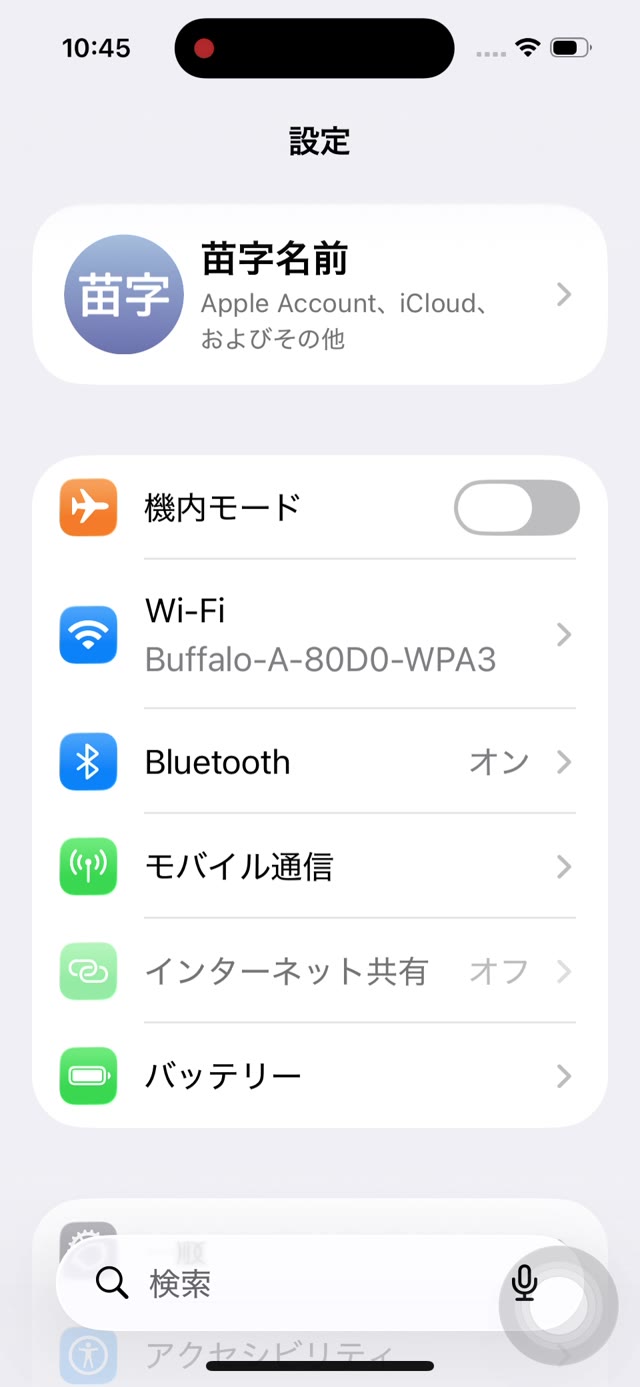
ホーム画面から 「設定」 を開き、下にスクロールして 「バッテリー」 をタップします。
バッテリー残量を%(数字)で表示する
バッテリーの画面を下にスクロールすると、「バッテリー残量(%)」 という項目があります。最初はオフ(白色)になっています。
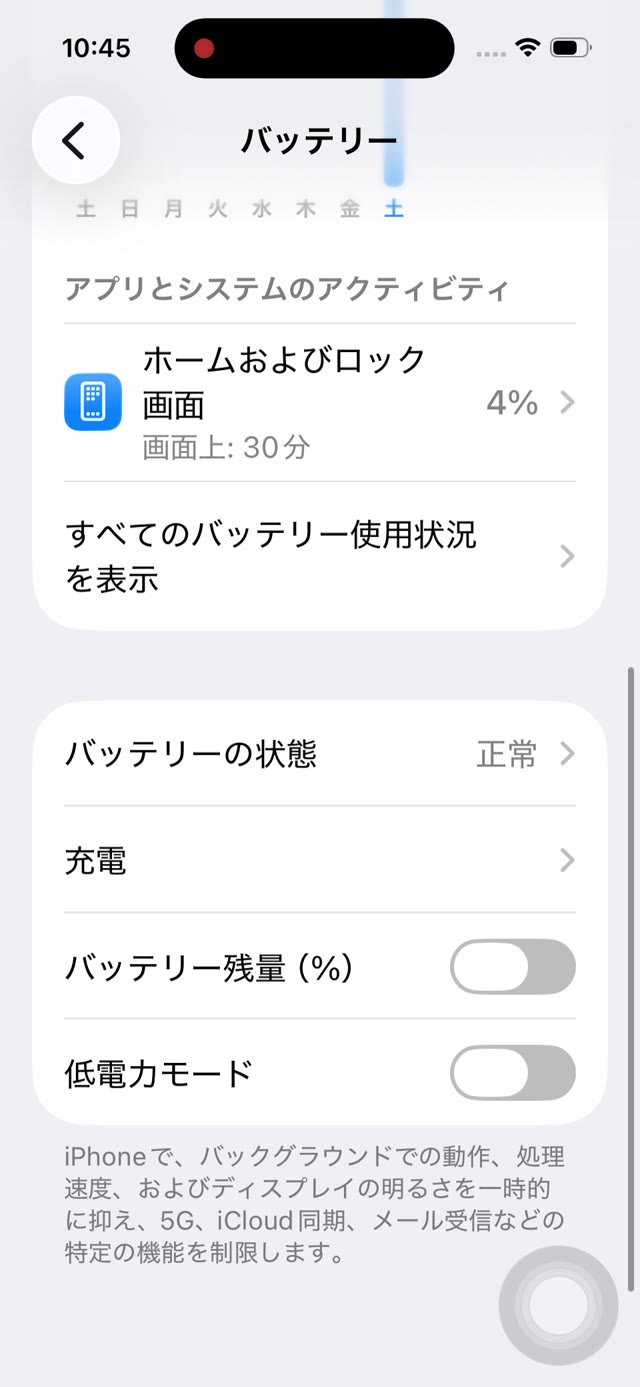
このスイッチを タップしてオン(緑色) にします。
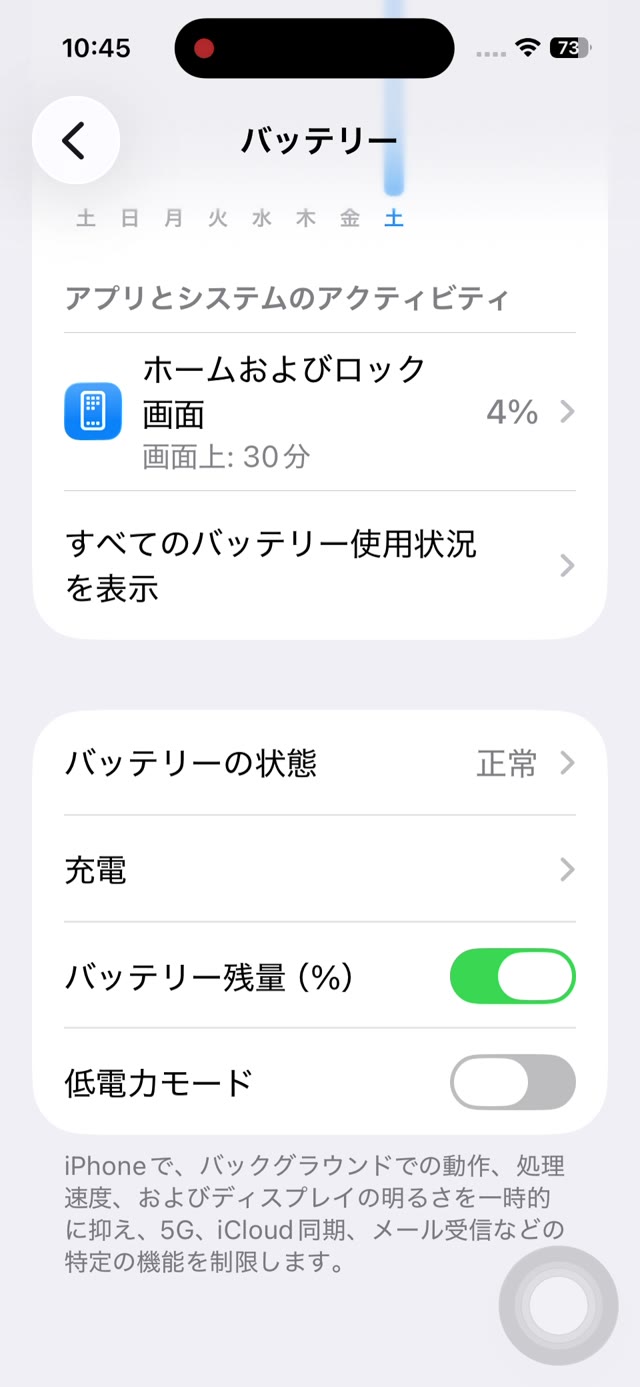
これで、画面右上のバッテリーのマークの中(または横)に、残量が 数字 で表示されるようになります。ひと目で「あと何%か」が分かるので安心です。
電池を長持ちさせる「低電力モード」
同じバッテリーの画面に 「低電力モード」 があります。これを オン(緑色) にすると、電池の消費をおさえて、充電が長持ちするようになります。
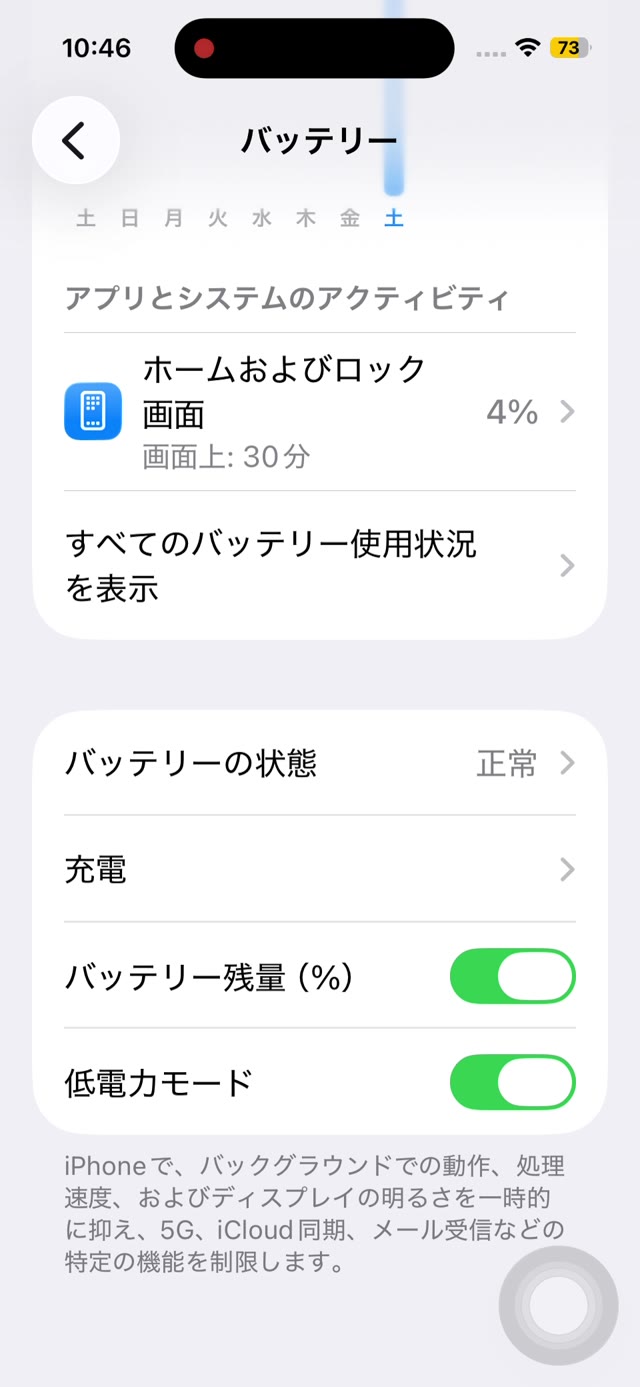
外出先で「充電が残り少ないけれど、まだ使いたい」というときに便利です。充電して80%以上になると、自動でオフに戻ります。
充電が80%で止まるのは故障ではない
「充電器につないでいるのに、80%から増えない」というご相談はよくあります。
結論から言うと、故障ではありません。 バッテリーを長持ちさせるための機能が働いています。
iPhoneは、ふだんの充電のくせを覚えて、使い始める直前まで80%を超える充電を少し待つことがあります。フル充電のまま長い時間置いておくと、バッテリーが傷みやすいためです。
iPhone 15以降の機種では、充電を80%などで止める「充電上限」を自分で決めることもできます。
急いで100%まで充電したいときは、ロック画面の通知から「今すぐ充電」を選べる場合があります。
電池の減りが早いと感じたら
同じ「バッテリー」の画面を下にスクロールすると、どのアプリがどれだけ電池を使ったかが一覧で表示されます。
ほとんど使っていないのに上位にいるアプリがあれば、そのアプリが原因かもしれません。
バッテリー自体が弱っているかどうかは、「バッテリー」の画面の中にある 「バッテリーの状態」 で確認できます。
「最大容量」が新品のときを100%とした今の容量です。80%を下回ってきたら、バッテリー交換を考えるひとつの目安になります。
バッテリーを長持ちさせる使い方
バッテリーは使い方しだいで、傷み方が変わります。ふだんから気をつけたいのは次の3つです。
- 熱いところに置かない … 夏の車の中や、直射日光の当たる場所に置くと、バッテリーが傷みます
- 充電しながら熱くなったら外す … 充電中に動画やゲームで本体が熱くなったら、いったん充電をやめます
- 0%まで使い切らなくていい … 残りが少なくなる前に、こまめに充電して大丈夫です
ケースをつけたまま充電していて本体が熱くなるときは、ケースを外して充電すると熱がこもりにくくなります。
まとめ
- 残量を数字で表示 … 設定 →「バッテリー」→「バッテリー残量(%)」をオン
- 電池を長持ちさせる … 同じ画面の「低電力モード」をオン
- 80%で止まる … 故障ではなく、バッテリーを守る機能
- 交換の目安 … 「バッテリーの状態」の最大容量が80%を下回ったら
数字で残量が見えるようになると、充電のタイミングが分かりやすくなります。電池の減りが気になる方は、低電力モードもぜひ活用してください。
外出先での電池切れが心配な方は、モバイルバッテリーをひとつ持っておくと安心です。動画で実際に使ってよかったものをAmazonのアイデアリストにまとめました。
🔌 おすすめのモバイルバッテリー(Amazonアイデアリスト)
※ 当サイトはAmazonアソシエイト・プログラムに参加しています。リンクから商品を購入されると、運営者に紹介料が入ります(広告)。
よくある質問
- バッテリーの数字(%)が表示されません。
- 「設定」→「バッテリー」→「バッテリー残量(%)」をオンにすると、画面右上に数字で表示されるようになります。
- 低電力モードにすると何が変わりますか?
- メールの自動受信や一部の画面の動きなどが控えめになり、そのぶん電池が長持ちします。電話やインターネットなど、ふだんの操作は問題なく使えます。
- 低電力モードは自動で解除されますか?
- 充電して電池が80%以上になると、自動でオフに戻ります。手動でいつでもオン・オフを切り替えることもできます。
- 充電が80%で止まってしまいます。故障ですか?
- 故障ではありません。バッテリーを長持ちさせるために、iPhoneが80%を超える充電を少し待つ機能が働いています。使い始める時間が近づくと、100%まで充電されます。
- バッテリーの交換時期はどうやって分かりますか?
- 「設定」→「バッテリー」→「バッテリーの状態」で「最大容量」を確認します。80%を下回ってきたら、交換を考えるひとつの目安です。