詐欺の電話が鳴らなくなる無料アプリ|警察庁推奨「詐欺対策」の入れ方と設定(画像つき解説)
警察庁が推奨する無料アプリ「詐欺対策 by NTTタウンページ」をiPhoneに入れて設定する手順を、初心者やスマホが苦手な方にもわかりやすく画像つきで解説します。いちばん大事な電話アプリとの連携、要注意番号の遮断、データベースの更新、アプリでできることまで説明します。
📑 目次
動画でも同じ手順を解説しています。音声つきでゆっくり確認したい方はこちらをご覧ください。
こんにちは。
この記事では、警察庁が推奨している無料のアプリ「詐欺対策 by NTTタウンページ」の入れ方と、設定の方法を説明したいと思います。
2026年10月は、情報漏えいの発表が相次ぎました。旅行予約サイトのスカイチケットで約1,464万件、焼肉きんぐのアプリで約1,079万件、ブックオフで最大約643万件など、名前や電話番号が漏れた可能性があると発表されています。宅配便のヤマト運輸や佐川急便でも、荷物を送った人や受け取った人の名前・住所・電話番号が漏れた可能性があるとしています。
漏れた電話番号を使って、会社を名乗る電話やショートメッセージが来るおそれがあると、各社が注意を呼びかけています。詐欺の電話が心配な方や、家族のスマホにも何か対策をしておきたい方は、この記事を参考にしてみてください。
今回紹介する「詐欺対策 by NTTタウンページ」は、警察などが提供するデータをもとに、詐欺の疑いがある電話番号からの着信を、自動で止めたり、警告したりしてくれるアプリです。特に、iPhoneの設定アプリで「詐欺対策」をオンにする所が、いちばん大事なポイントです。
App Storeでアプリを入れる
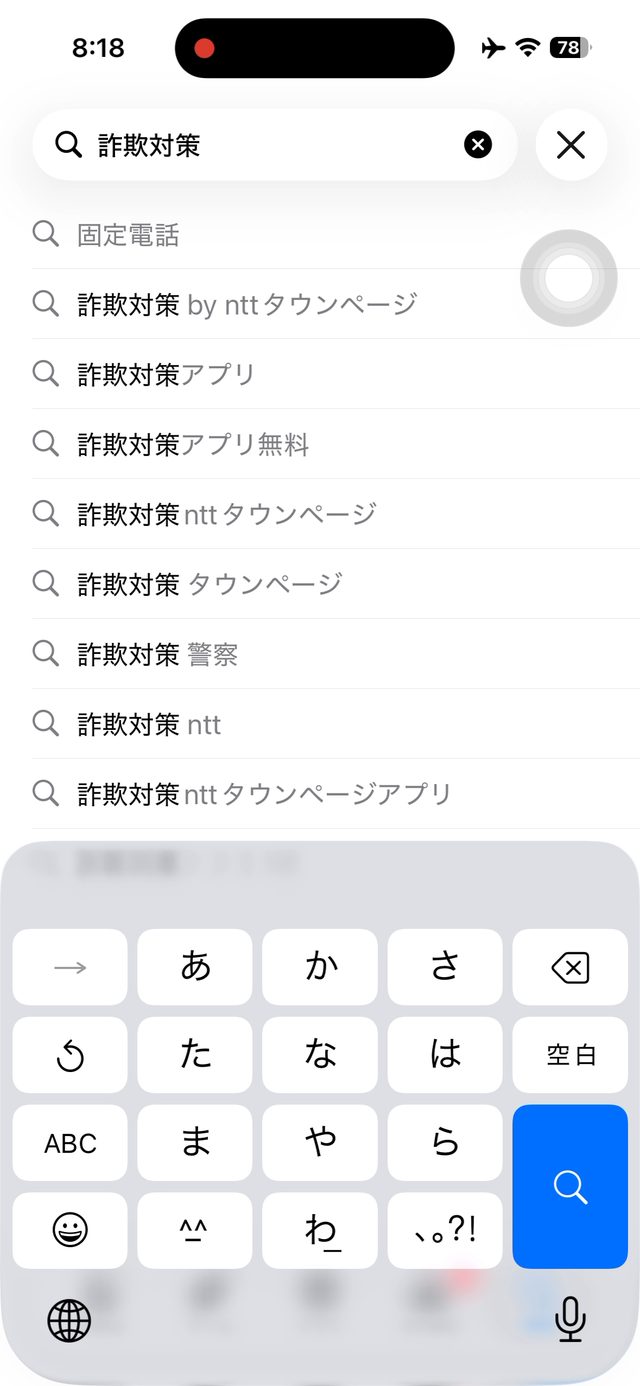
まず、ホーム画面の「App Store」を開いて、右下の「検索」をタップします。検索欄に「詐欺対策」と入力してください。
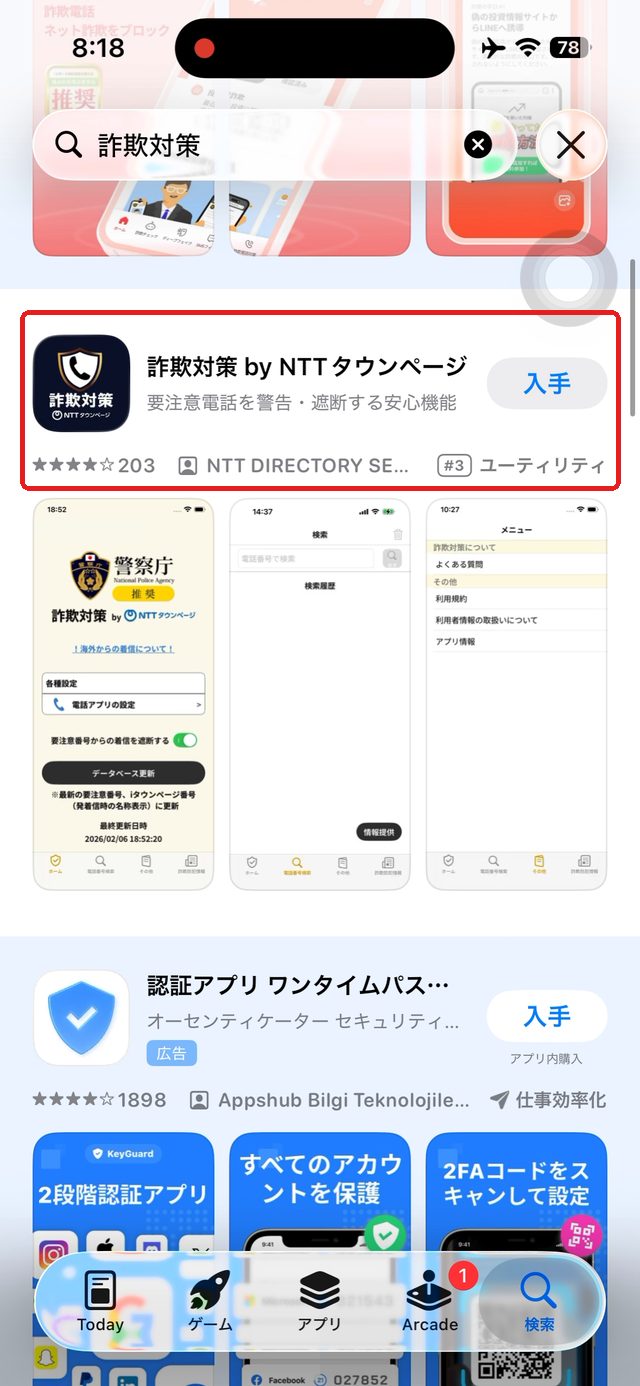
検索結果に、いくつかのアプリが表示されます。似た名前のアプリもありますので、「詐欺対策 by NTTタウンページ」と書かれているアプリを選んでください(下の画像の赤い枠)。
初めて開いたときの設定
インストールが終わったら、ホーム画面の「詐欺対策」のアイコンをタップして開きます。
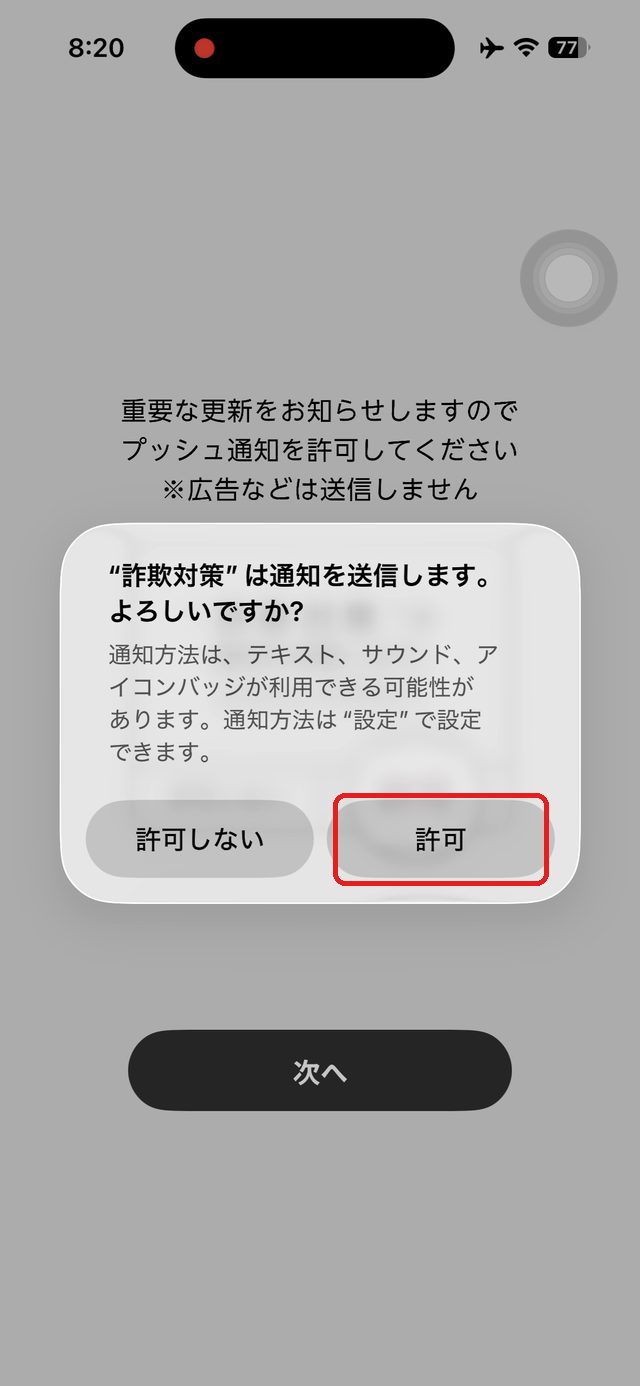
すると、重要な更新をお知らせするために、通知を許可してほしいという画面が表示されます。広告などは送られませんので、「次へ」をタップして、続けて表示される画面で「許可」をタップしてください(下の画像の赤い枠)。
次に、利用規約が表示されますので、内容を確認して「同意する」をタップします。
すると、アプリでできることの説明が4つの画面で表示されます。
- 要注意番号を自動でブロック
- 知らない番号からの電話に、会社やお店の名前を表示
- 電話の履歴にも、会社やお店の名前を表示
- 電話番号を、かんたんに検索
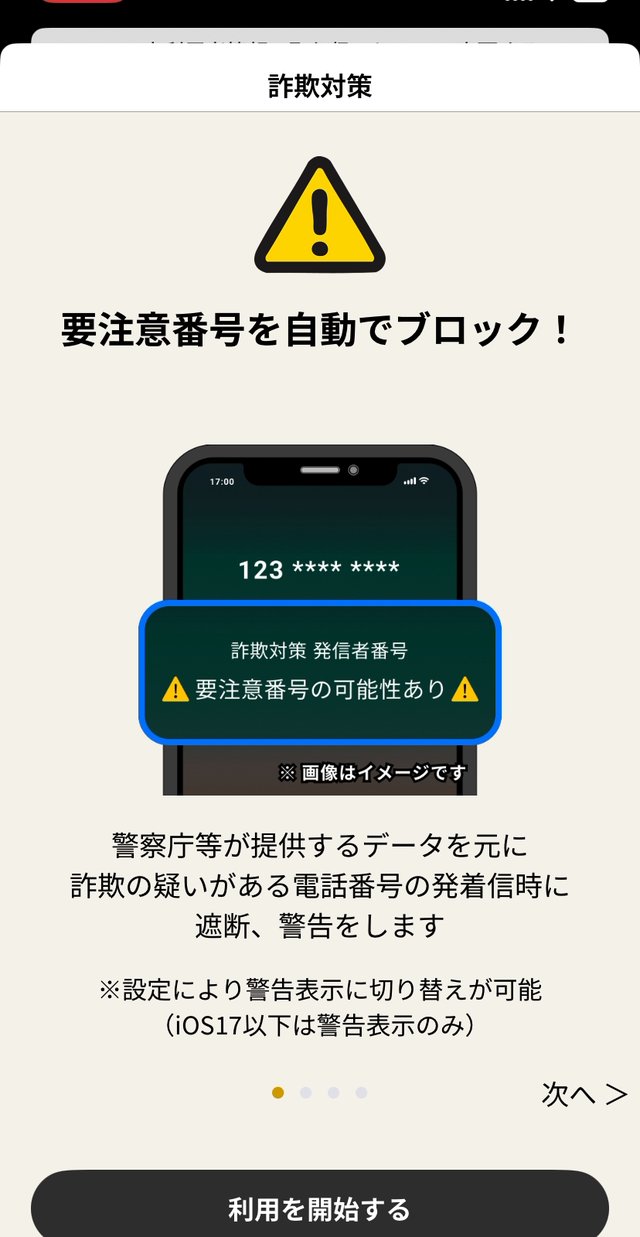
「次へ」で進んで、最後に「利用を開始する」をタップしてください。
電話アプリと連携する(いちばん大事)
アプリのホーム画面が表示されると、「電話アプリの設定」の所に赤いマークが付いています(下の画像の赤い枠)。この設定をしないと、電話がかかってきてもアプリが働きませんので、必ず設定しましょう。
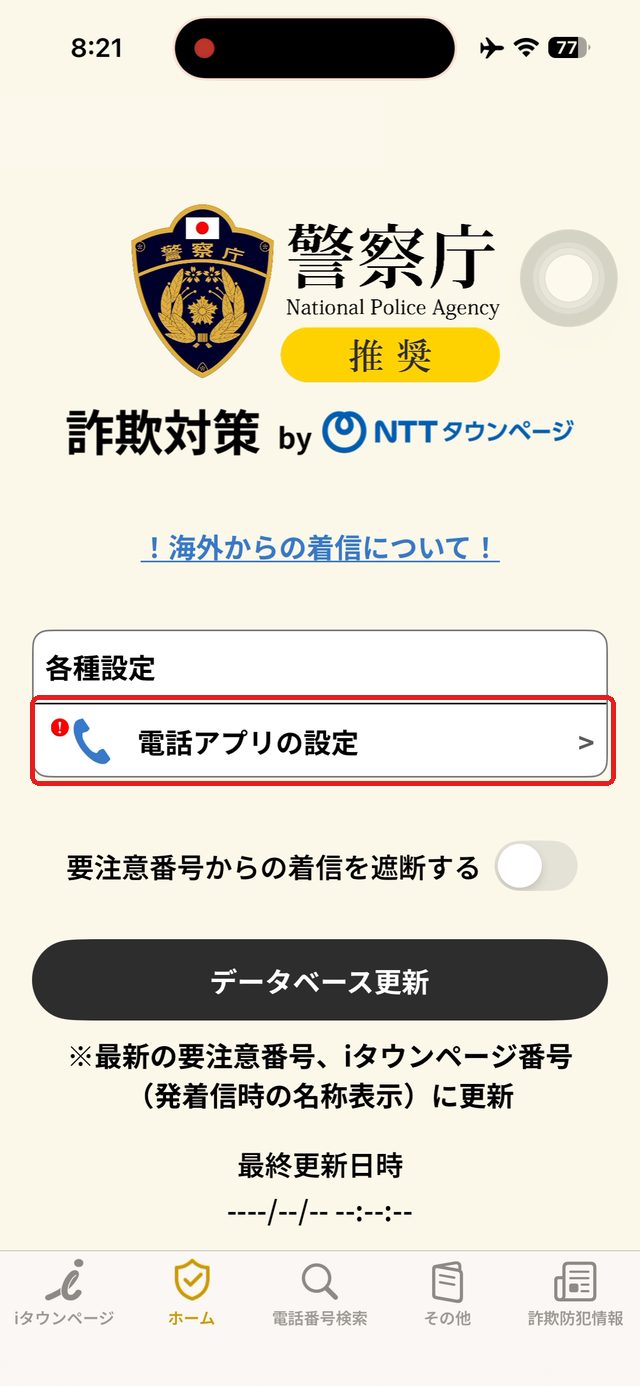
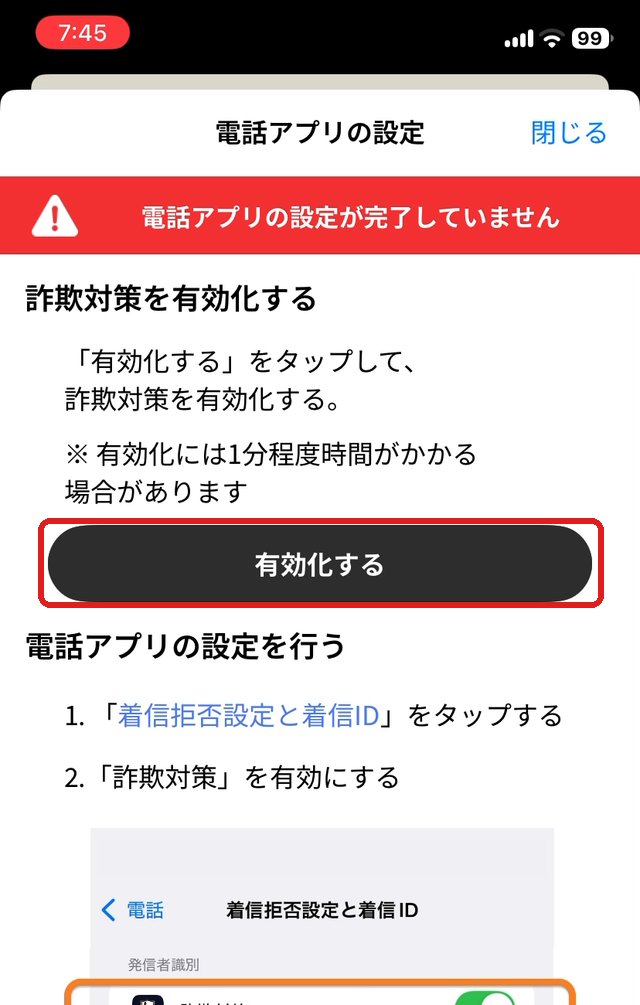
まず、「電話アプリの設定」をタップしてください。「電話アプリの設定が完了していません」と表示されますので、「有効化する」をタップします(下の画像の赤い枠)。有効化には1分ほどかかることがありますので、終わるまで待ちましょう。「詐欺対策の有効化が完了しました」と表示されたら「OK」をタップします。
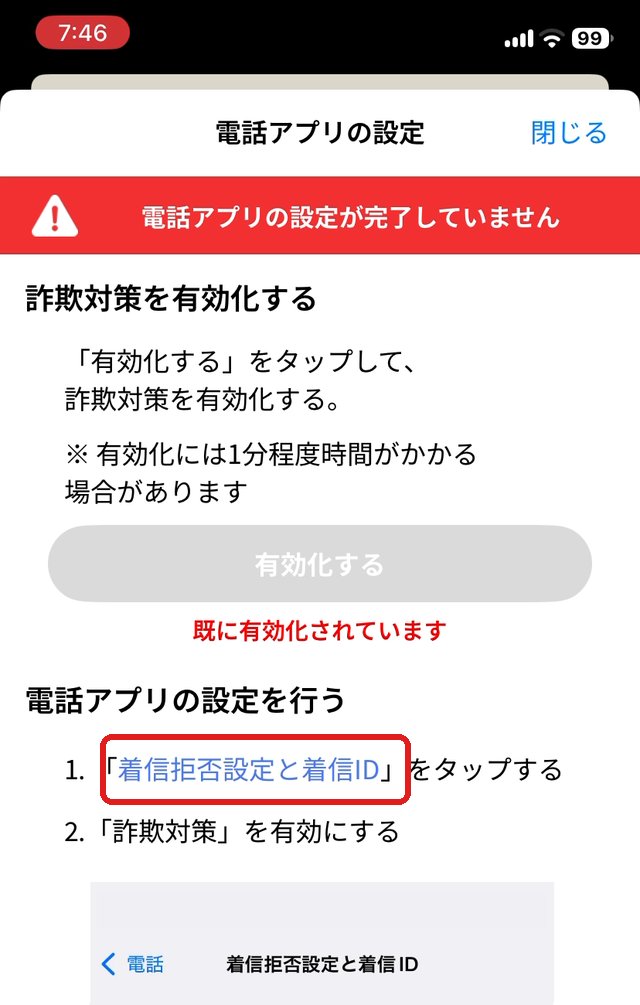
すると、「既に有効化されています」と表示されて、その下に電話アプリの設定の手順が表示されます。続いて、iPhoneの設定アプリで「詐欺対策」をオンにします。手順の1番にある、青い文字の「着信拒否設定と着信ID」をタップしてください(下の画像の赤い枠)。
iPhoneの設定アプリが開いて、「着信拒否設定と着信ID」の画面が表示されます(自分で開く場合は「設定」→「アプリ」→「電話」→「着信拒否設定と着信ID」)。
ここに表示される「詐欺対策」のスイッチをタップして、オン(緑色)にしてください(下の画像の赤い枠)。スイッチの横でくるくると回っている間は、まだタップできませんので、少し待ちましょう。私の場合は20秒ほどかかりました。
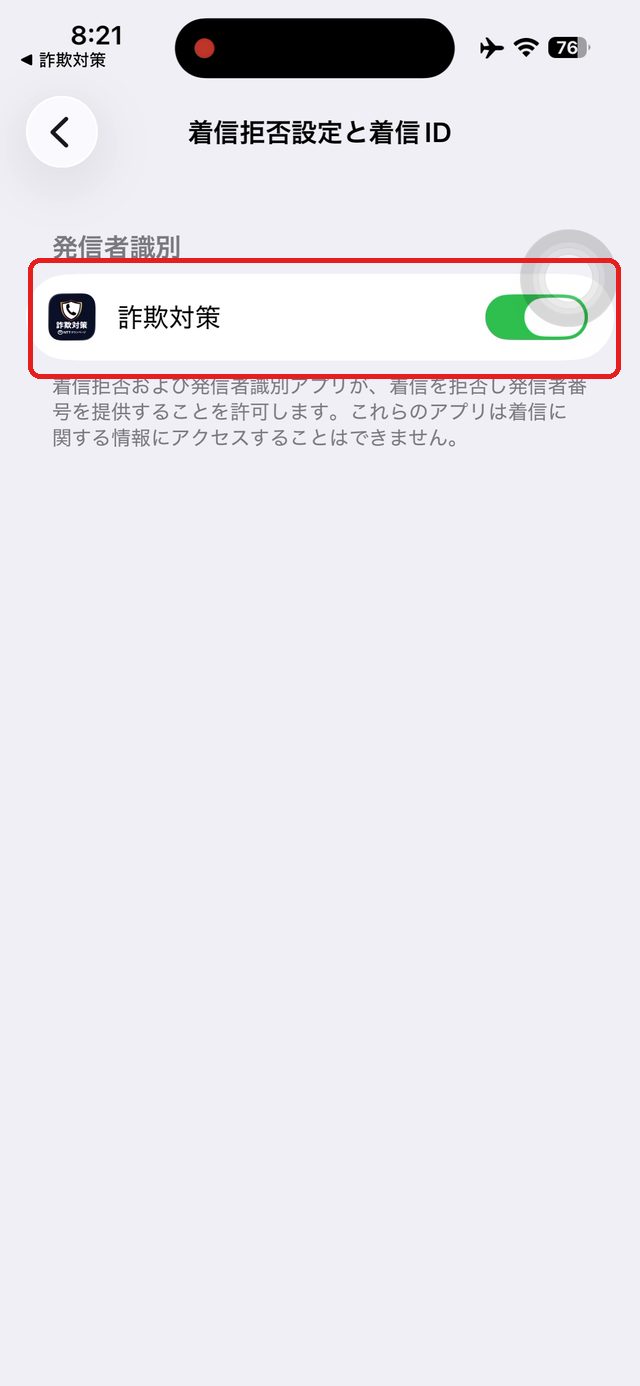
オンにすると、画面の上に、詐欺対策アプリから「データベースの更新が必要です」というお知らせが表示されます。これは次の手順で行いますので、そのままで大丈夫です。
詐欺対策アプリに戻って、右上の「閉じる」をタップすると、ホーム画面の「電話アプリの設定」の赤いマークが消えています。
要注意番号の着信を遮断して、データベースを更新する
次に、アプリのホーム画面の「要注意番号からの着信を遮断する」を見てください。私の場合は、連携が終わると自動でオンになっていました。もしオフになっている場合は、タップしてオンにしましょう(下の画像の①)。
- オン … 詐欺の疑いがある番号からの電話は、着信そのものが止められます
- オフ … 着信の画面に「要注意番号の可能性あり」と警告が表示されるだけになります
その下に「データベースの更新が必要です」と表示されていますので、「データベース更新」をタップしてください(下の画像の②)。
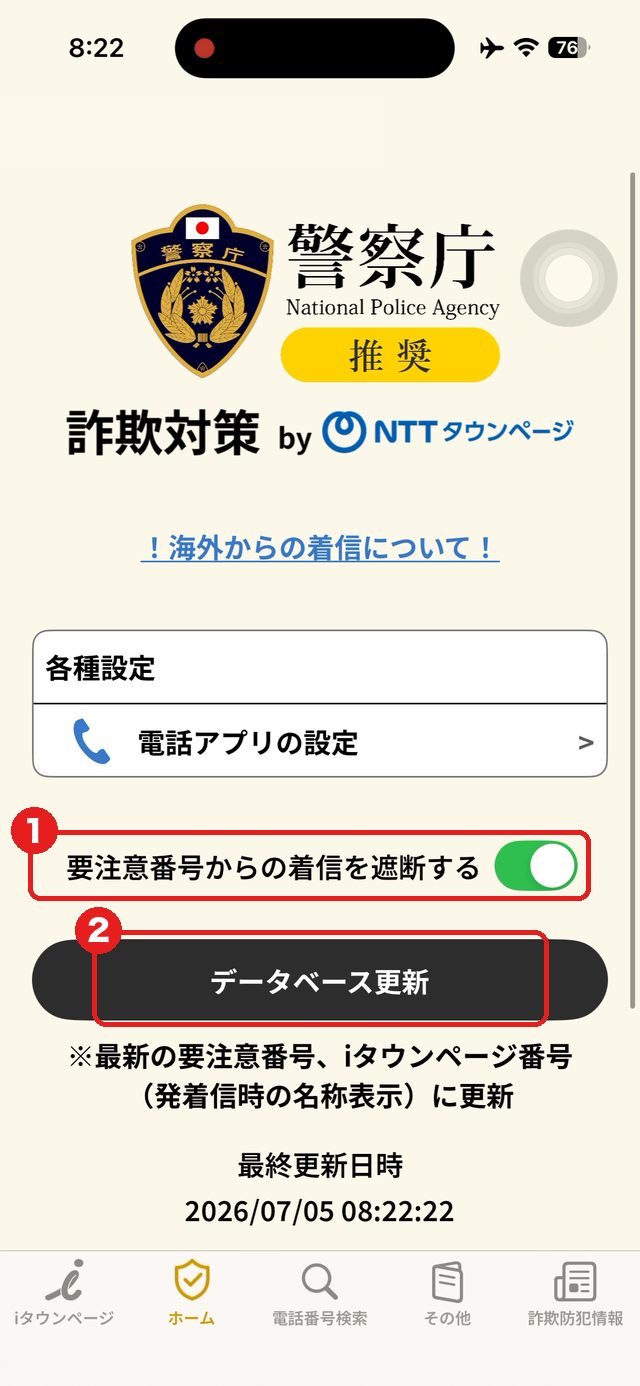
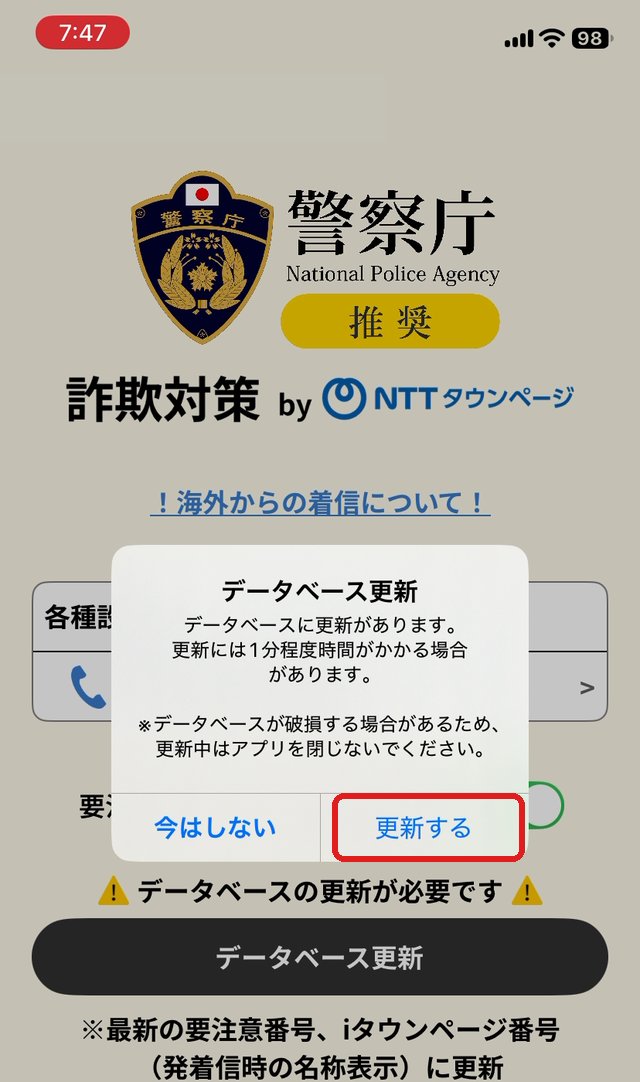
「データベースに更新があります」という確認が表示されますので、「更新する」をタップします(下の画像の赤い枠)。
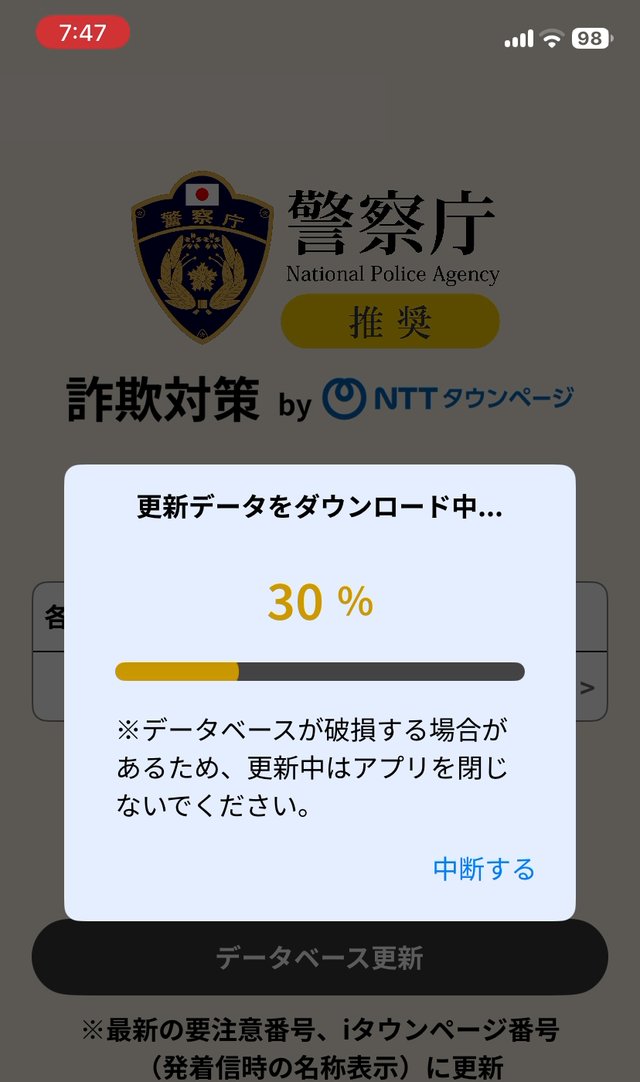
更新が始まります。途中でアプリを閉じると、データベースが壊れる場合がありますので、終わるまで待ちましょう。私の場合は1分ほどで終わりました。
「データベースの更新が完了しました」と表示されたら「OK」をタップします。「最終更新日時」に今日の日付と時刻が表示されていれば、設定は完了です。
アプリでできること
アプリでできることを、いくつか紹介します。
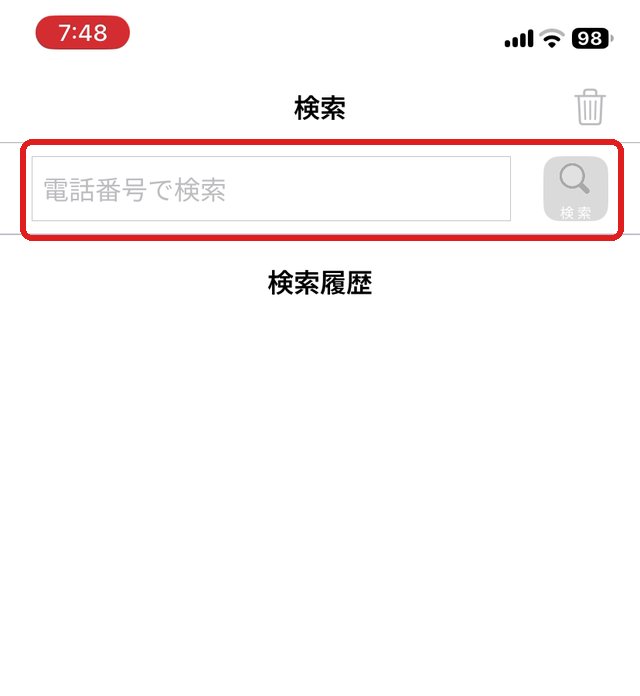
画面の下の「電話番号検索」をタップすると、電話番号を入力して、その番号の情報を調べることができます(下の画像の赤い枠)。知らない番号から着信があったときに、折り返す前に調べておくと安心です。
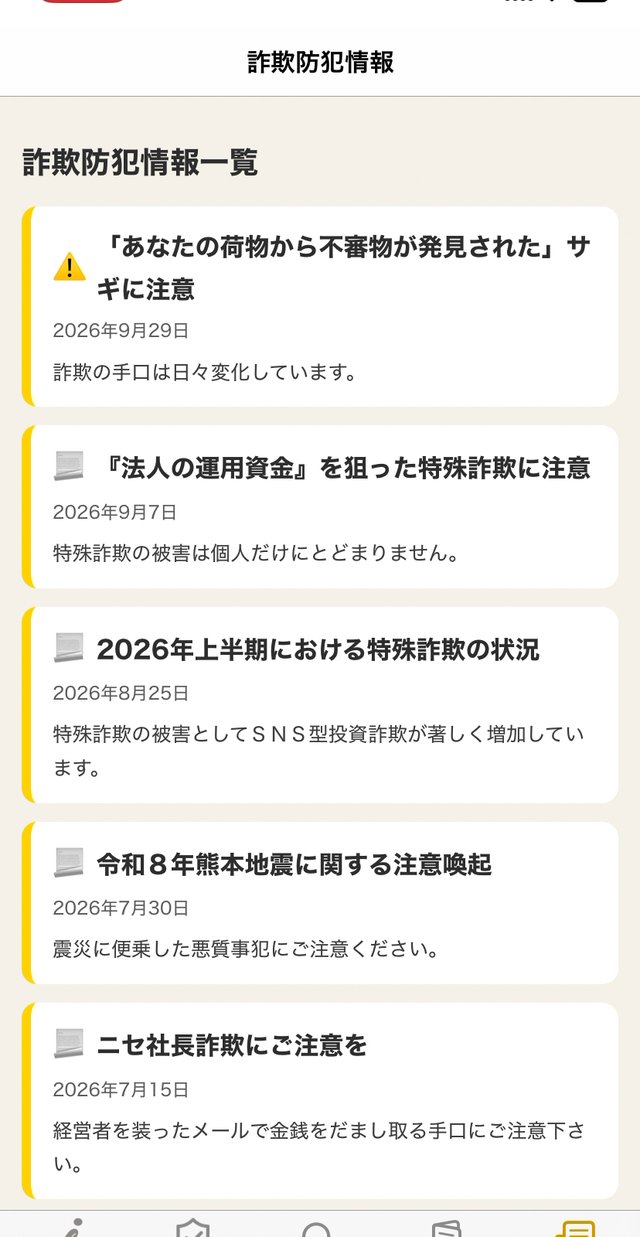
「詐欺防犯情報」をタップすると、警察庁からの最新の詐欺の手口を確認できます。私が確認したときは、「あなたの荷物から不審物が発見された」という詐欺や、「法人の運用資金」を狙った詐欺についてのお知らせが表示されていました。
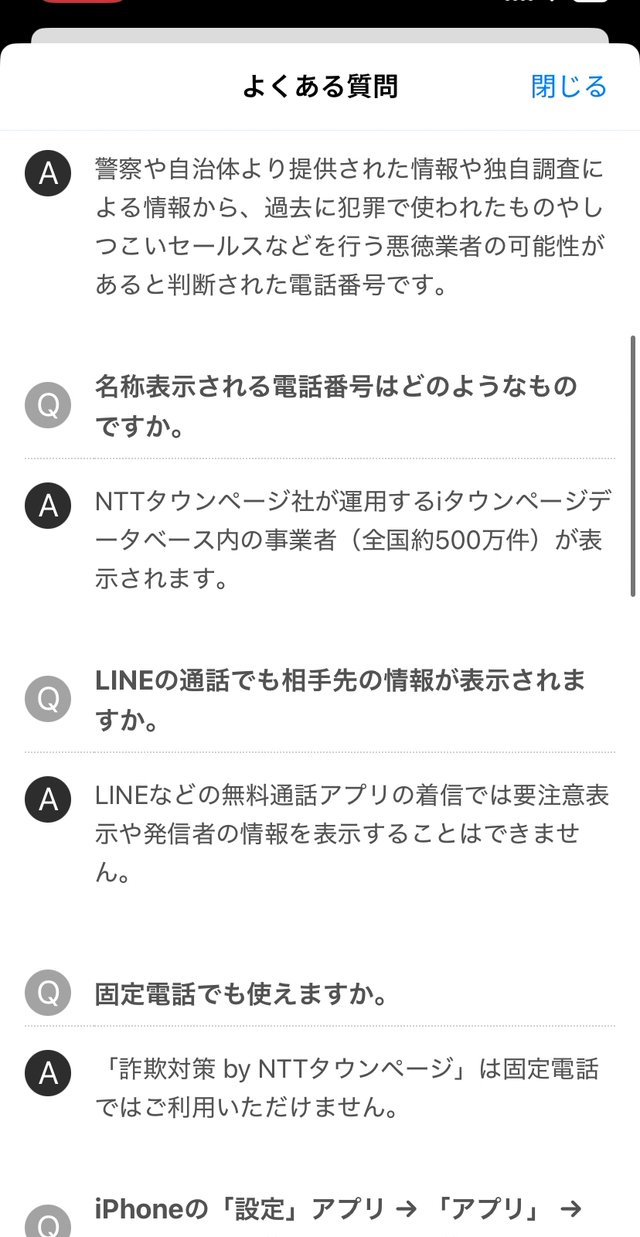
また、「その他」の「よくある質問」には、大事なことが書かれています。
- 会社やお店の名前は、iタウンページに登録されている全国約500万件の事業者が表示されます
- LINEなどの、無料の通話アプリの着信には表示されません
- 固定電話では使えません
大事な注意点3つ
1つ目は、すべての詐欺電話を止められるわけではないことです。 止められるのは、警察などのデータに入っている番号だけです。新しい番号からかかってくる詐欺もありますので、iPhoneの「着信スクリーニング」と一緒に使うと、より安心です。
2つ目は、iOSのバージョンです。 アプリの説明によると、着信を止める機能はiOS 18以降で使えます。iOS 17以前のiPhoneでは、警告の表示だけになります。
・iOS 18以降にできる機種:iPhone XS・XS Max・XR、iPhone 11〜17シリーズ、iPhone Air、iPhone SE(第2・第3世代)
・iOS 18にできない機種:iPhone 8・8 Plus・X(iOS 16まで)、iPhone 7・6s・SE(第1世代)(iOS 15まで)
今のバージョンは「設定」→「一般」→「情報」の「iOSバージョン」で確認でき、「設定」→「一般」→「ソフトウェアアップデート」で最新にできます。
3つ目は、うっかり出てしまったときです。 電話でお金や暗証番号、キャッシュカードの話が出たら、いったん切って、家族や、警察相談専用電話「#9110」に相談してください。
こんな電話は詐欺を疑う
警察庁の発表では、2025年の特殊詐欺(電話などでだましてお金を取る詐欺)の被害額は約1,423億円で、前の年のおよそ2倍になりました。なかでも、警察官を名乗る「ニセ警察詐欺」だけで約1,005億円の被害が出ています。アプリで警告が出なくても、次のような電話は詐欺を疑ってください。
警察官や検察官を名乗り「口座が犯罪に使われている」と言う
いま最も被害が大きい「ニセ警察詐欺」の手口です。「捜査のため」と言ってビデオ通話やLINEに誘導し、お金を振り込ませます。本物の警察が、電話でお金の振り込みを求めることはありません。
市役所や年金事務所を名乗り「お金が戻ってくるのでATMへ」と言う
「還付金詐欺」の手口です。ATMでお金が戻ってくることはありません。ATMの操作を電話で指示されたら、詐欺です。
家族を名乗り「携帯が変わった」「急いでお金が必要」と言う
声がいつもと違っても「風邪をひいた」などと言いわけをします。一度電話を切って、前から知っている番号にかけ直して確かめてください。
会社を名乗り「情報が漏れたので返金(補償)します」と言う
情報漏えいのあとは、その会社を名乗って「返金」「補償」の手続きをさせようとする電話やショートメッセージに注意が必要です。漏えいを発表した各社も、パスワードや暗証番号、カード番号を電話やメールで尋ねることはないとしています。
まとめ
- App Storeで「詐欺対策 by NTTタウンページ」を入れる(提供元を確認)
- 「電話アプリの設定」で有効化して、設定アプリの「着信拒否設定と着信ID」で「詐欺対策」をオンにする(ここが大事)
- 「要注意番号からの着信を遮断する」をオンにして、「データベース更新」をする
特に2つ目の、設定アプリでオンにする所を忘れないようにしてください。ご家族のiPhoneにも、ぜひ一緒に設定してあげてください。
LINEに来る迷惑メッセージ対策は知らない人からのメッセージリクエストの記事をご覧ください。
最後までお読みいただき、ありがとうございました。
よくある質問
- このアプリは無料ですか?
- 無料で使えます。最初の画面にも、お知らせの通知では広告などは送らないと書かれています。
- どうやって詐欺の電話と判断しているのですか?
- 警察などが提供するデータをもとにした「要注意番号」のデータベースと照らし合わせています。データベースは詐欺の手口に合わせて更新されるので、アプリのホーム画面に「データベースの更新が必要です」と表示されたら、「データベース更新」をタップしてください。
- 家族や友だちからの電話までブロックされませんか?
- されません。止められるのは、データベースに登録された要注意番号からの電話だけです。ふだんの電話はこれまでどおり使えます。
- このアプリを入れておけば、詐欺の電話はすべて防げますか?
- いいえ。止められるのは、警察などのデータに入っている番号だけです。新しい番号からかかってくる詐欺もあるので、電話でお金やキャッシュカードの話が出たら、いったん切って家族や警察相談専用電話(#9110)に相談してください。