知らない番号が「会社名」で表示される|無料アプリ「電話帳ナビ」の入れ方と設定(画像つき解説)
知らない番号から電話がかかってきたときに、相手が会社なのかお店なのかを表示してくれる無料アプリ「電話帳ナビ」の入れ方と設定を、初心者やスマホが苦手な方にもわかりやすく画像つきで解説します。いちばん大事なスイッチ9個の設定、電話番号の情報の更新、テスト番号での確認、迷惑なショートメッセージの振り分けまで説明します。
📑 目次
動画でも同じ手順を解説しています。音声つきでゆっくり確認したい方はこちらをご覧ください。
こんにちは。
この記事では、知らない番号から電話がかかってきたときに、相手が会社なのか、お店なのかを表示してくれる無料のアプリ「電話帳ナビ」の入れ方と、設定の方法を説明したいと思います。
2026年10月は、情報漏えいの発表が相次ぎました。旅行予約サイトのスカイチケットで約1,464万件、焼肉きんぐのアプリで約1,079万件、ブックオフで最大約643万件など、名前や電話番号が漏れた可能性があると発表されています。宅配便のヤマト運輸や佐川急便でも、荷物を送った人や受け取った人の名前・住所・電話番号が漏れた可能性があるとしています。
漏れた電話番号を使って、会社を名乗る電話やショートメッセージが来るおそれがあると、各社が注意を呼びかけています。知らない番号から電話がかかってきて、出るか迷ったことがある方は、この記事を参考にしてみてください。
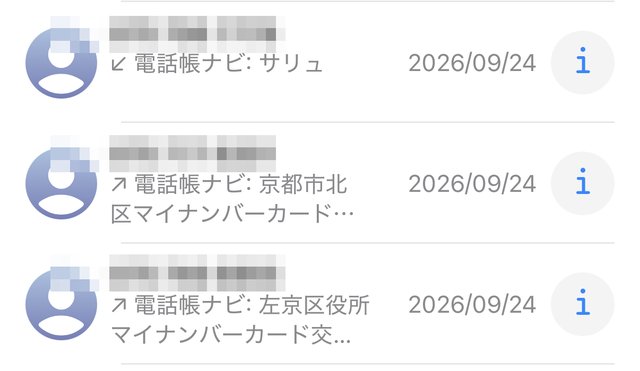
電話帳ナビを入れておくと、電話の履歴に、このように相手の名前が表示されます。連絡先に登録していない番号でも、「区役所」や「会社の名前」が分かるので、出るか、出ないかを決めやすくなります。
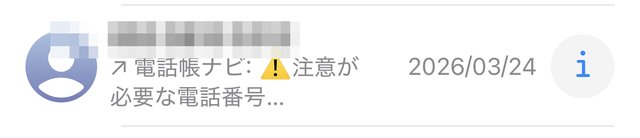
また、迷惑電話の可能性が高い番号には、「注意が必要な電話番号」と表示されます。
App Storeで「電話帳ナビ」を入れる
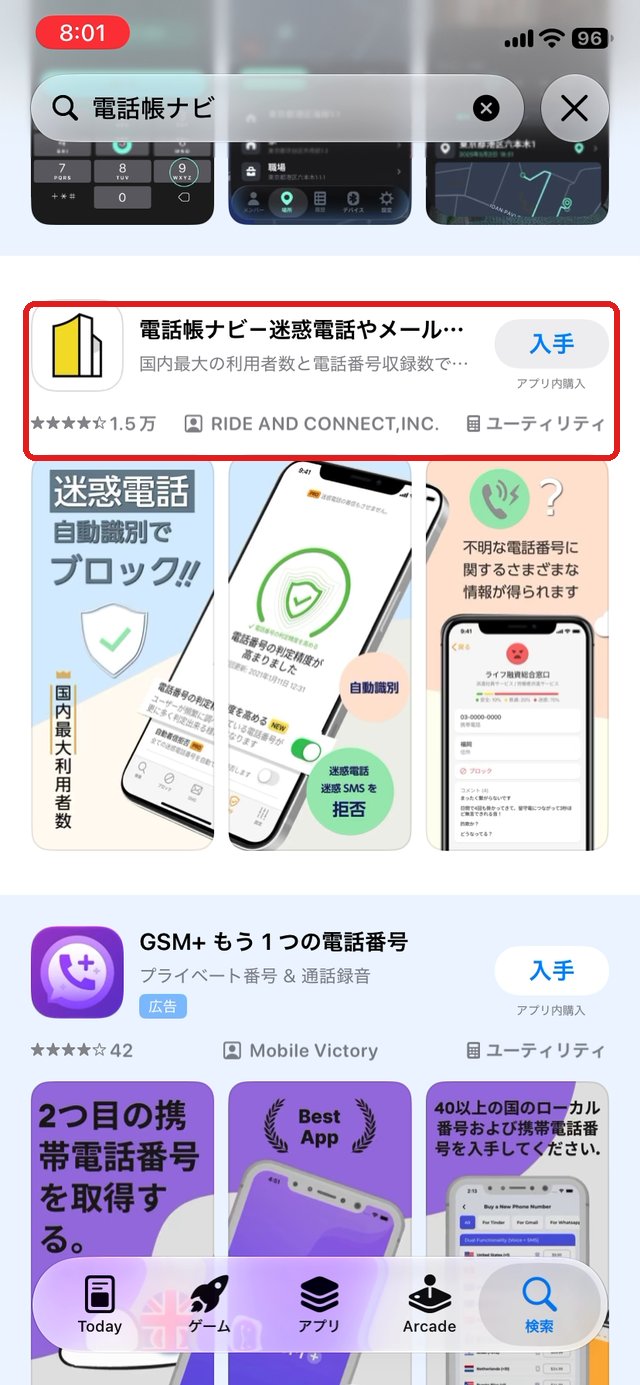
まず、ホーム画面の「App Store」を開き、右下の「検索」をタップします。検索欄に「電話帳ナビ」と入力すると、「電話帳ナビ-迷惑電話やメールを自動判定」というアプリが表示されますので、タップしてください(下の画像の赤い枠)。
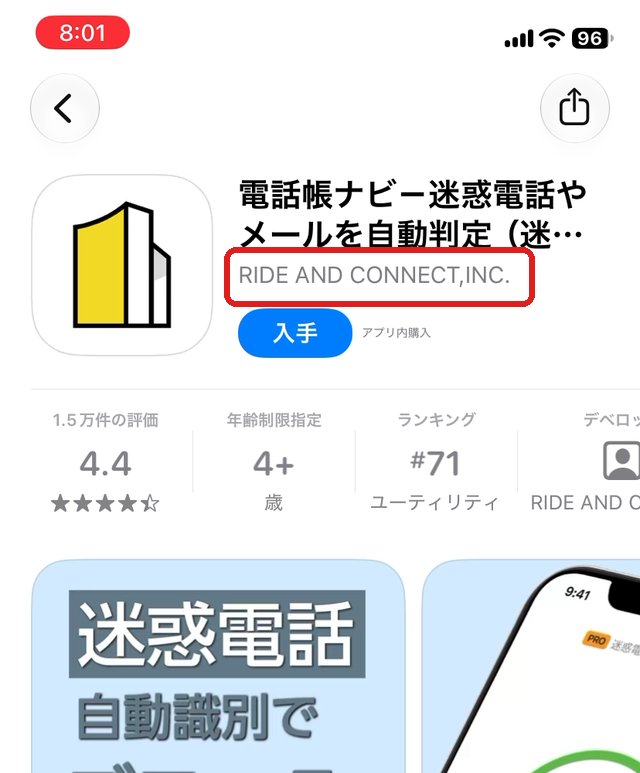
紹介の画面で、提供元が「RIDE AND CONNECT, INC.」になっていることを確認してから、「入手」をタップしてインストールします。私が確認したときは、評価は4.4で、1万5千件以上の評価がありました。
初めて開いたときの設定
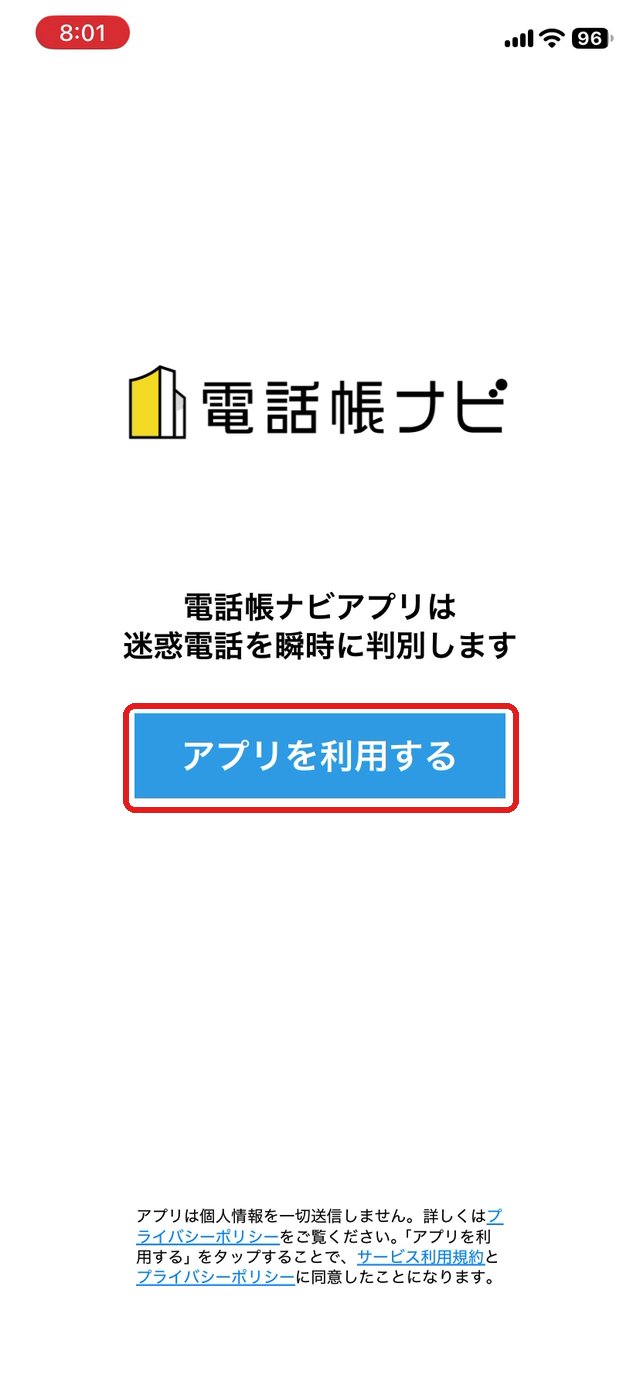
インストールが終わったら、ホーム画面の「電話帳ナビ」のアイコンをタップして開きます。最初の画面で「アプリを利用する」をタップしてください。
iOS 18以降にできるのは、iPhone XS・XR以降と、iPhone SE(第2世代)以降です。今のバージョンは「設定」→「一般」→「情報」で確認できます。
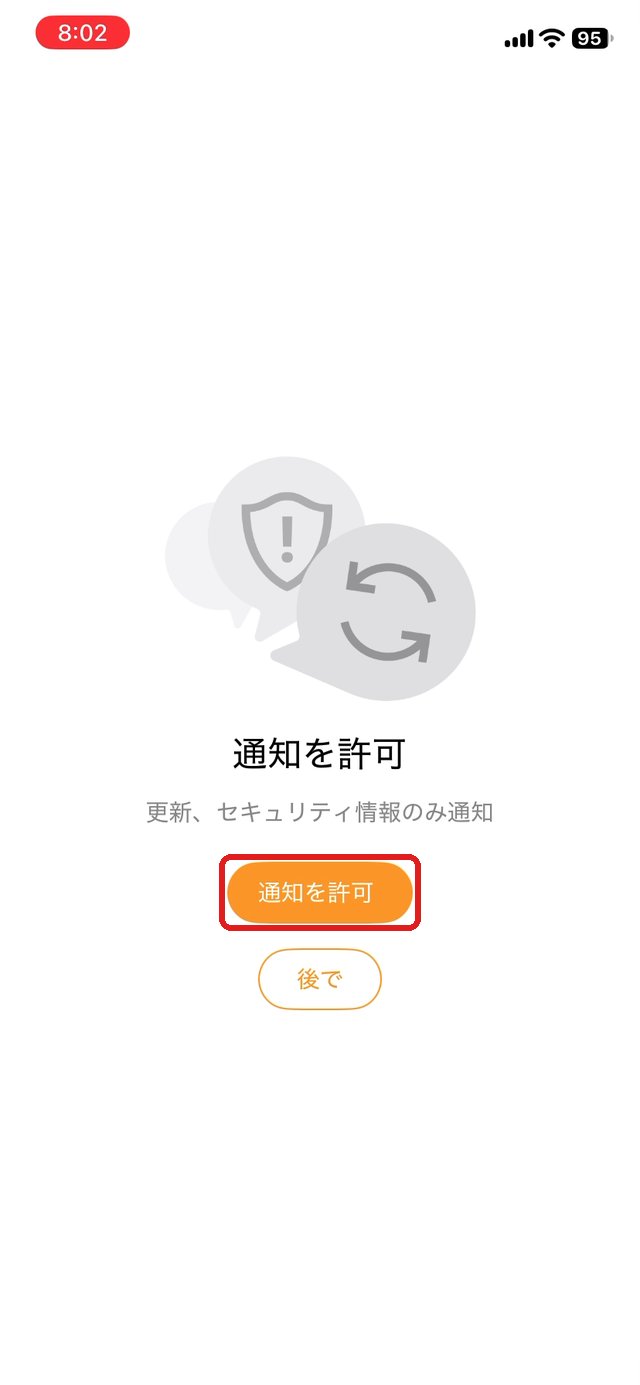
次に、「通知を許可」という画面が表示されます。更新やセキュリティの情報だけが届く通知ですので、「通知を許可」をタップし、続けて表示される画面で「許可」をタップしてください。
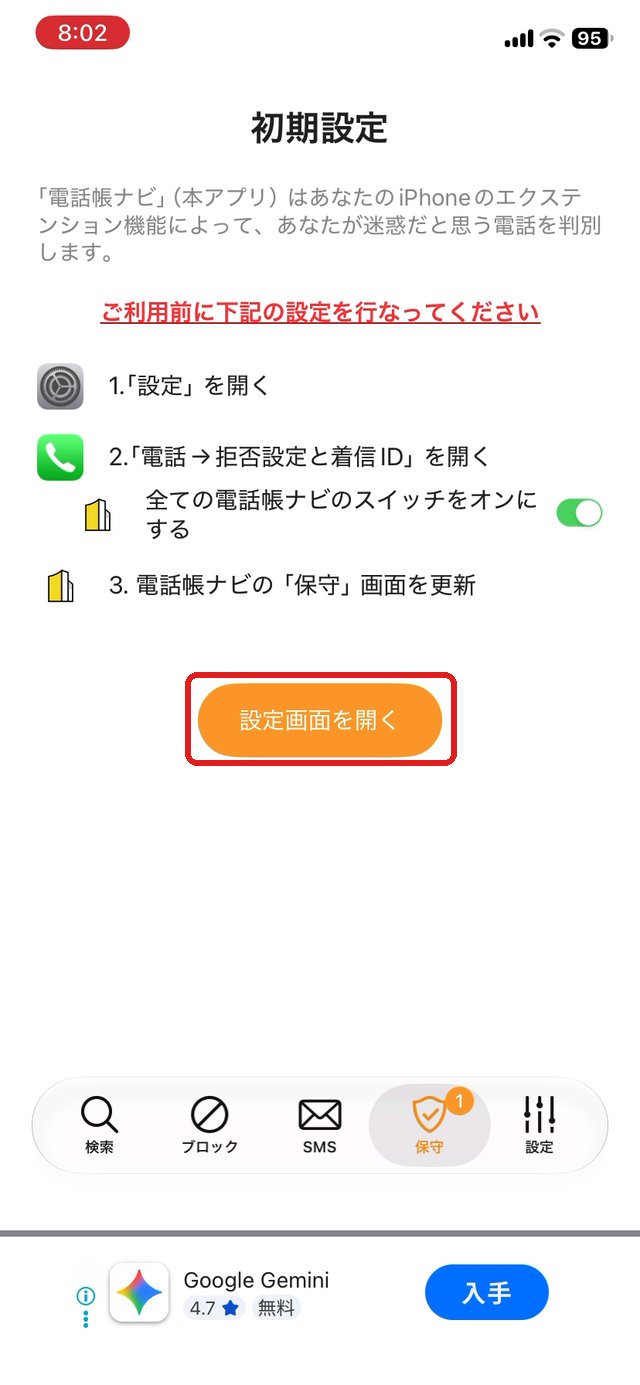
すると、「初期設定」という画面が表示されます。ここに書かれている3つの設定を、順番に行います。
- 設定アプリを開く
- 「電話」の「着信拒否設定と着信ID」で、電話帳ナビのスイッチを全部オンにする
- 電話帳ナビの「保守」画面で、電話番号の情報を更新する
「設定画面を開く」をタップしてください。
電話帳ナビのスイッチを9個すべてオンにする(いちばん大事)
iPhoneの設定アプリが開いて、「着信拒否設定と着信ID」の画面が表示されます。
ここに、「電話帳ナビ-パート1」から「パート7」、「電話帳ナビ-迷惑電話情報」、「電話帳ナビ-ユーザー拒否」と、電話帳ナビのスイッチが全部で9個並んでいます。上から順番にタップして、すべてオン(緑色)にしてください(下の画像の赤い枠)。
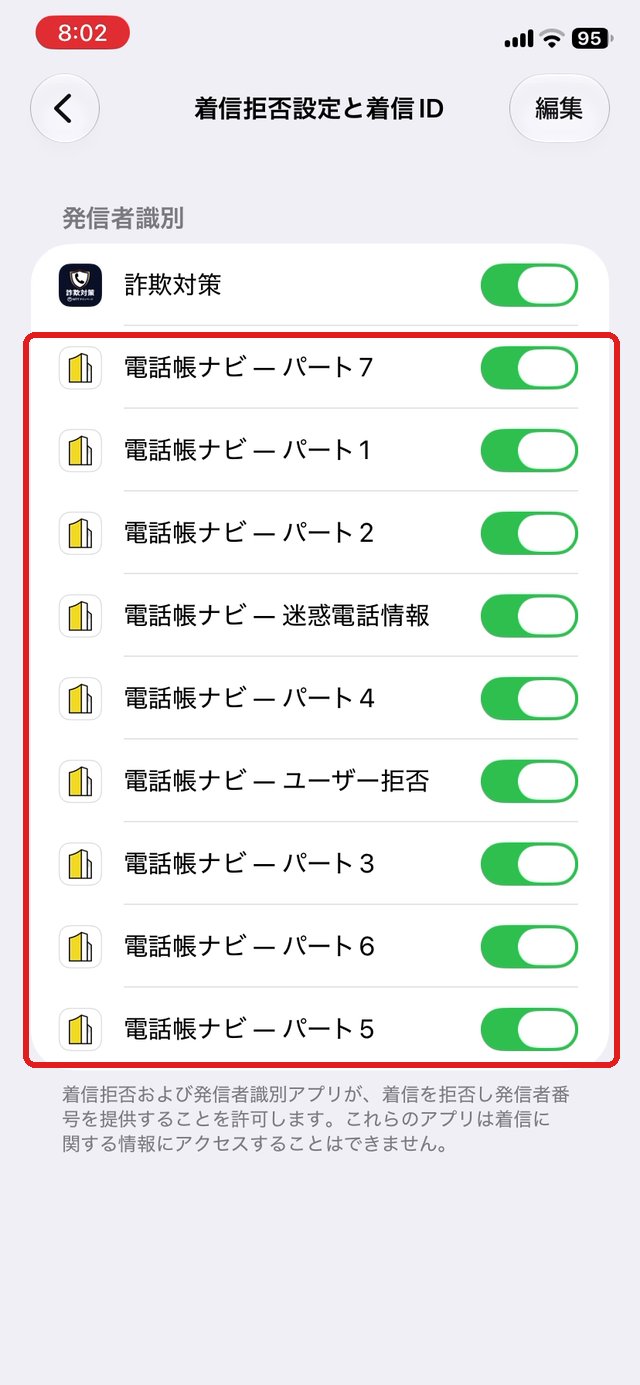
一番上の「詐欺対策」は、警察庁が推奨している別の無料アプリです(詐欺対策アプリの入れ方と設定)。電話帳ナビと一緒にオンにしておいても大丈夫です。
自分で開く場合は、「設定」→「アプリ」→「電話」→「着信拒否設定と着信ID」の順に進みます。
電話番号の情報を更新する
スイッチをオンにしたら、ホーム画面に戻って、電話帳ナビのアプリをもう一度開きます。
「保守」の画面に「主要な電話番号の判定精度 0%」と表示されていますので、「電話番号情報を更新」をタップしてください。
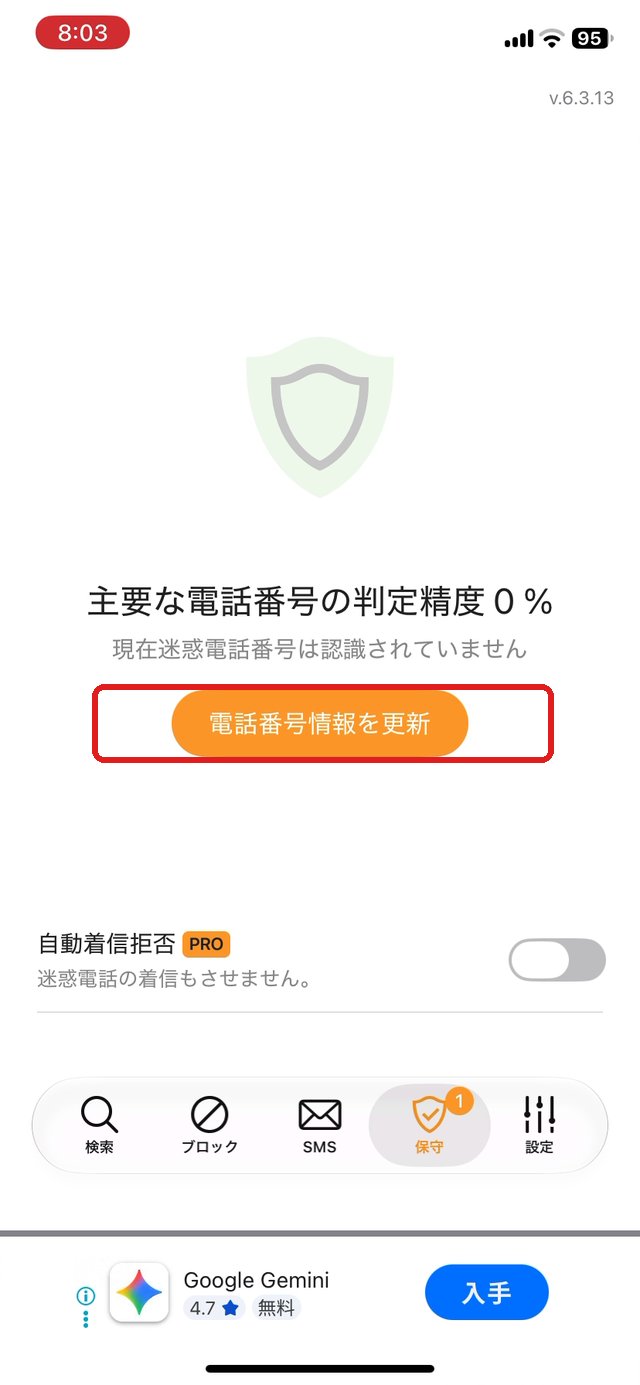
更新が始まって、パーセントが上がっていきます。100%になるまで、この画面を離れないでください。 私の場合は4分ほどかかりました。
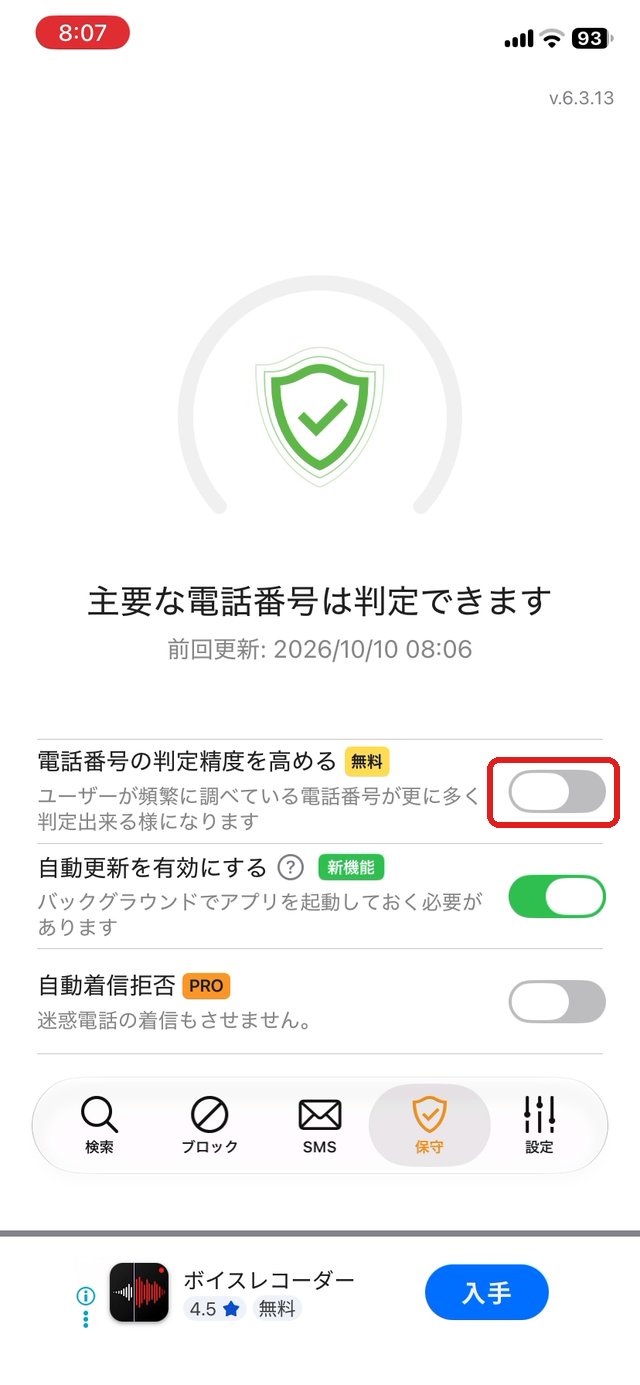
「主要な電話番号は判定できます」と表示されたら、ひとまず更新は完了です。この画面の下には、3つのスイッチがあります。
- 電話番号の判定精度を高める … 無料で、さらに多くの番号を判定できるようにする設定です
- 自動更新を有効にする … 最初からオンになっています。オンのままにしておくと、番号の情報が自動で新しくなります
- 自動着信拒否 … 「PRO」という有料のプランの機能です。今回は使いません
一番上の「電話番号の判定精度を高める」をタップして、オンにします(下の画像の赤い枠)。
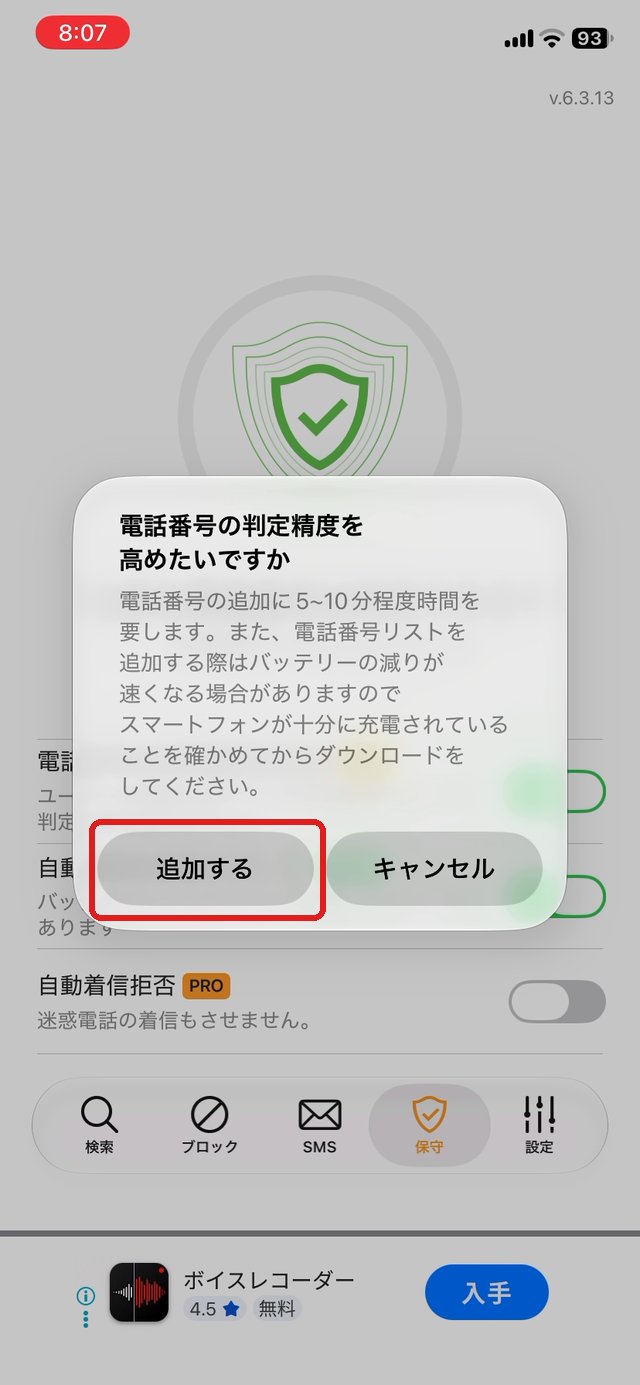
「電話番号の判定精度を高めたいですか」という案内が表示されます。5分から10分ほどかかり、バッテリーも減りやすくなりますので、充電が十分にあることを確かめてから「追加する」をタップしてください。
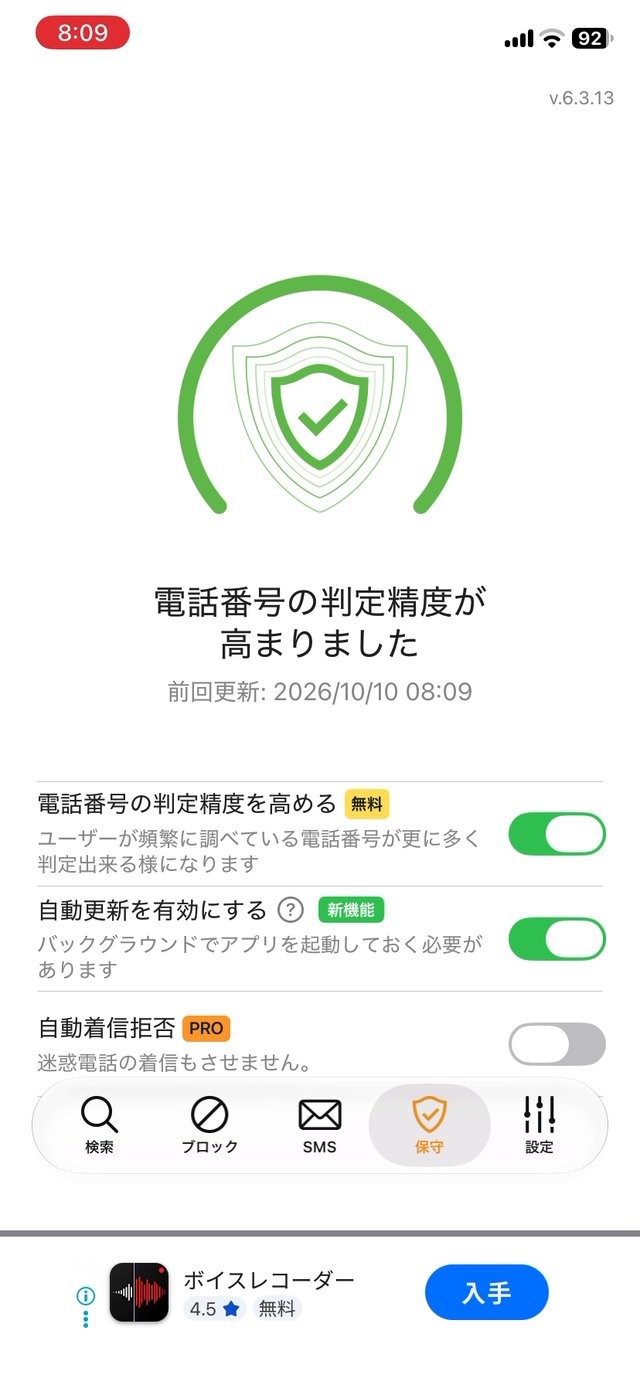
もう一度「電話番号情報を更新」のボタンが表示されますので、タップします。「電話番号の判定精度が高まりました」と表示されたら、更新は完了です。
正しく設定できたか、テスト番号で確かめる
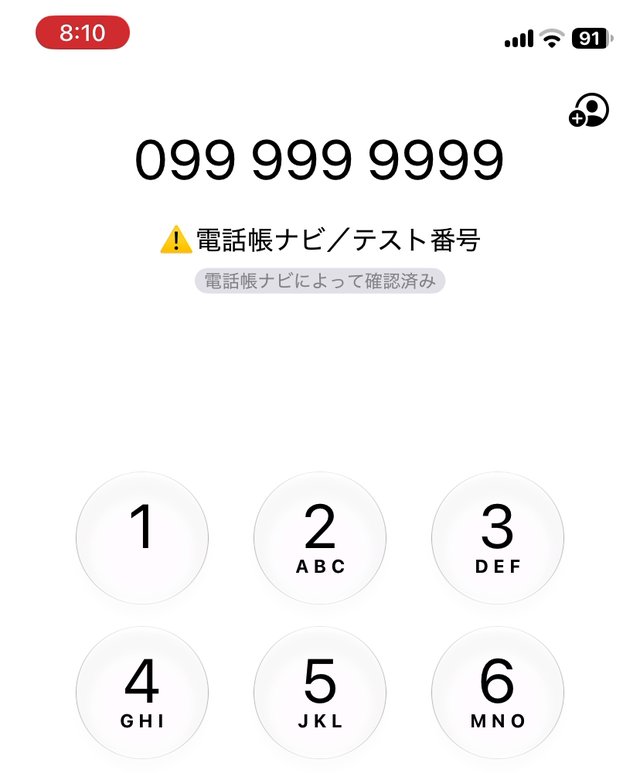
電話アプリを開いて、下の「キーパッド」をタップし、「099 999 9999」と入力します。
番号の下に「電話帳ナビ/テスト番号」と表示されれば、設定は正しくできています。これは電話帳ナビが用意している確認用の番号です。
知らない番号を自分で調べる
電話帳ナビでは、知らない番号を自分で調べることもできます。アプリの下の「検索」をタップして、調べたい番号を入力してください(下の画像の赤い枠)。
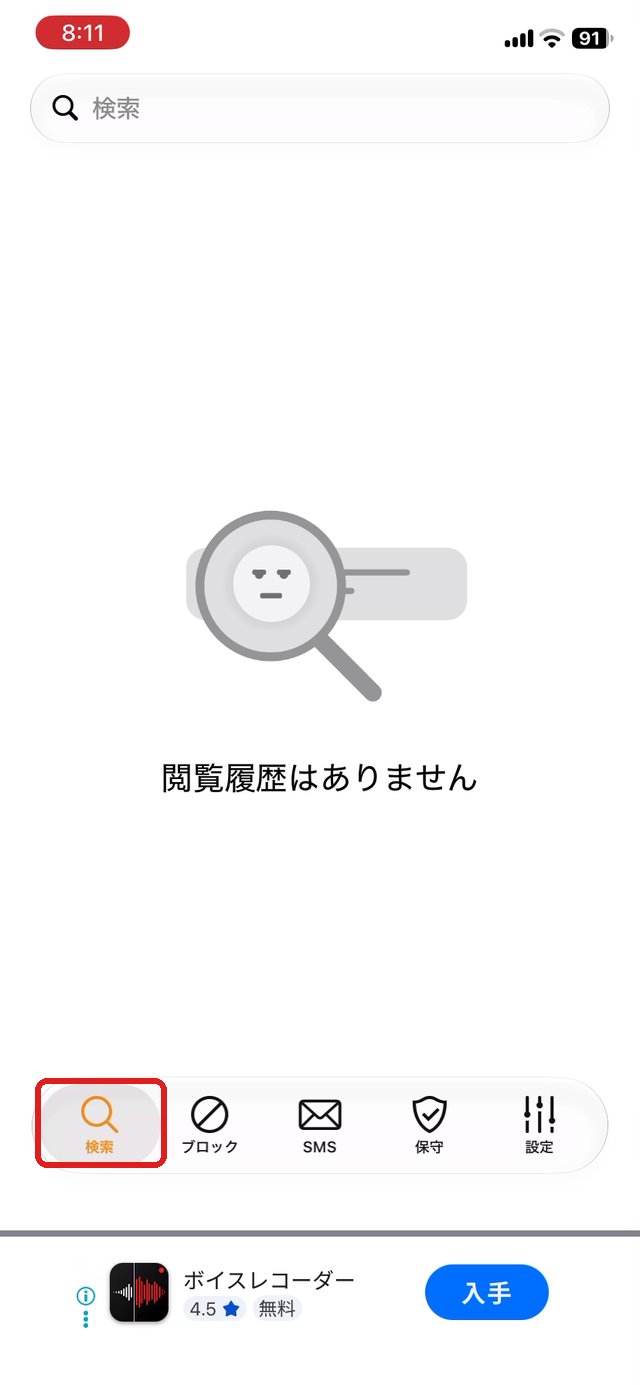
時報の「117」で試すと、アプリの中では「検索結果が見つかりませんでした」と表示されましたが、その上の「電話帳ナビで詳しく見る」をタップすると、電話帳ナビのホームページで、その番号の情報を見ることができました。「117」は「時報サービス」と表示されて、迷惑電話度は「安全」となっていました。下にスクロールすると、その番号についての口コミも見られます。
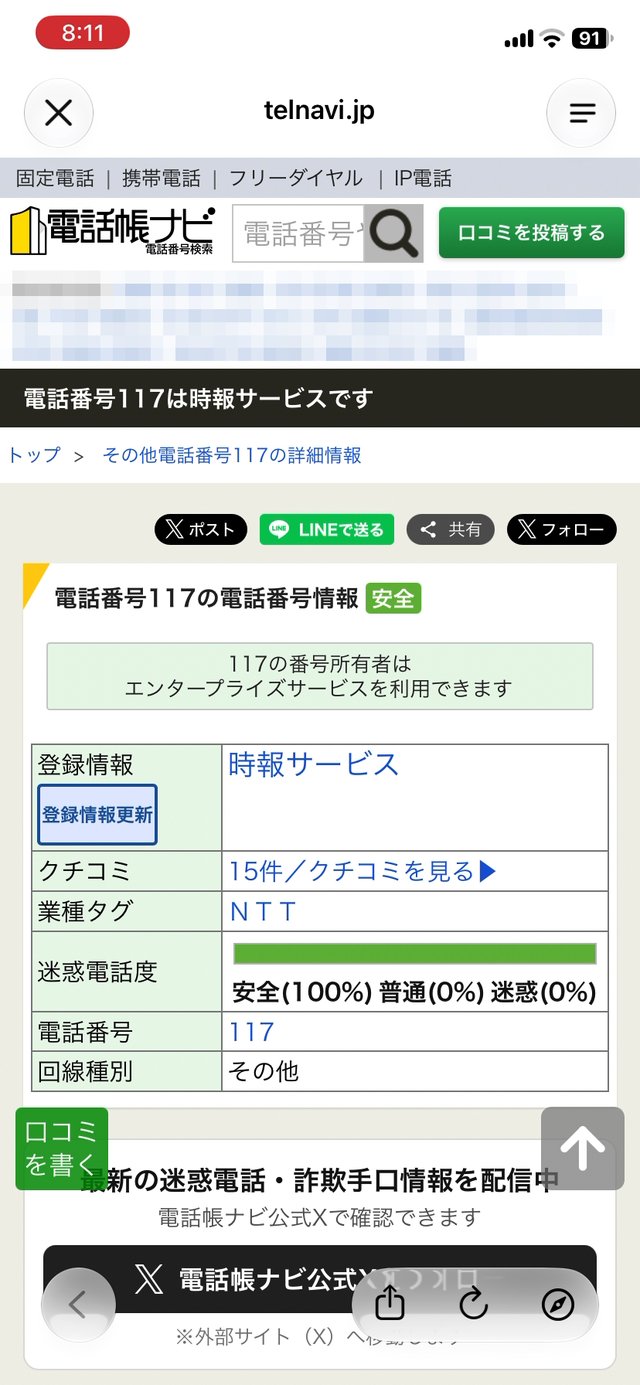
折り返すか迷う番号は、かけ直す前に、ここで調べておくと安心です。
迷惑なショートメッセージ(SMS)を振り分ける
電話帳ナビは、迷惑なショートメッセージの振り分けにも使えます。アプリの下の「SMS」をタップすると、「SMS自動フィルタの初期設定(重要)」と表示されます。「不在のため」「口座を凍結」「アカウントを停止」など、詐欺のメッセージによく使われる言葉が登録されていて、この言葉を含むメッセージは自動で迷惑メッセージのフォルダに分けられます。
赤い枠の中をタップすると、設定の手順が表示されます。
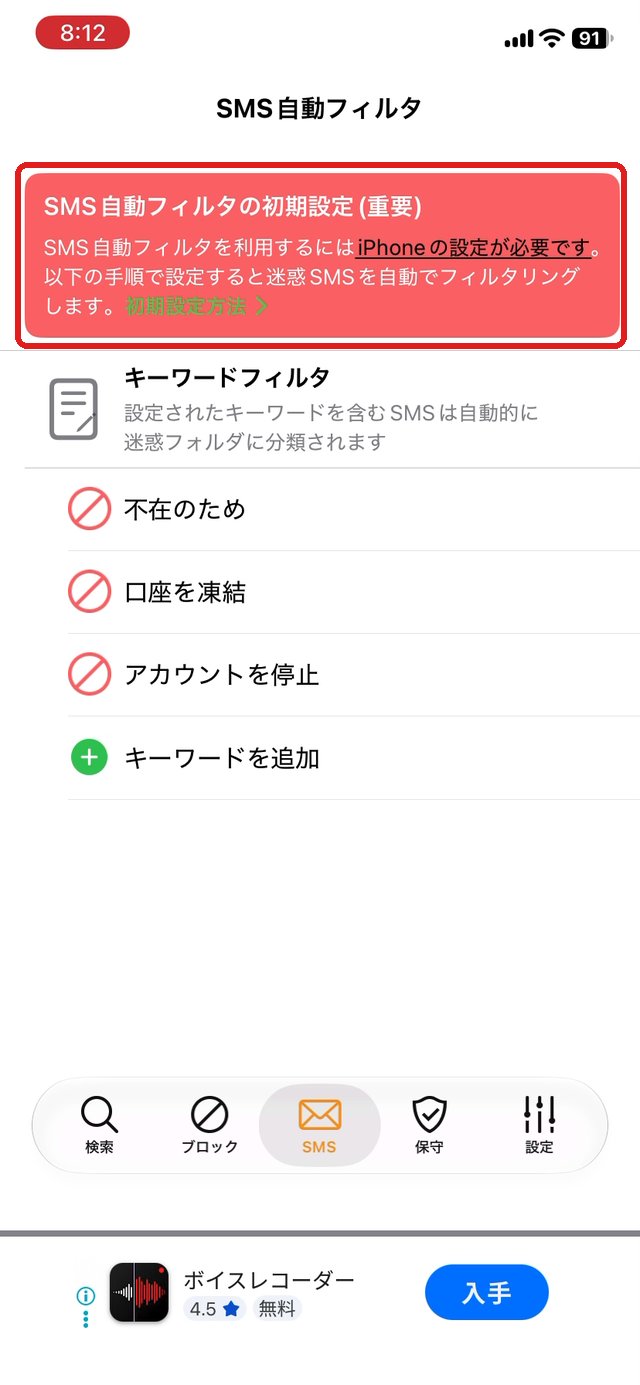
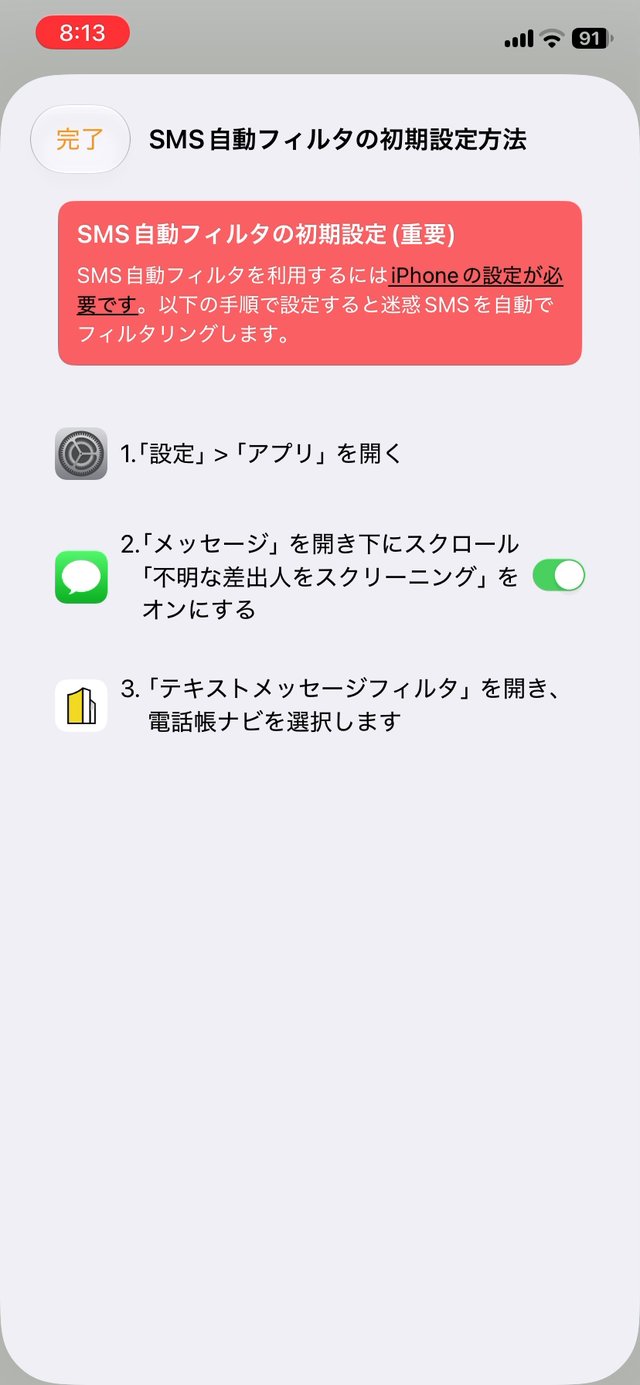
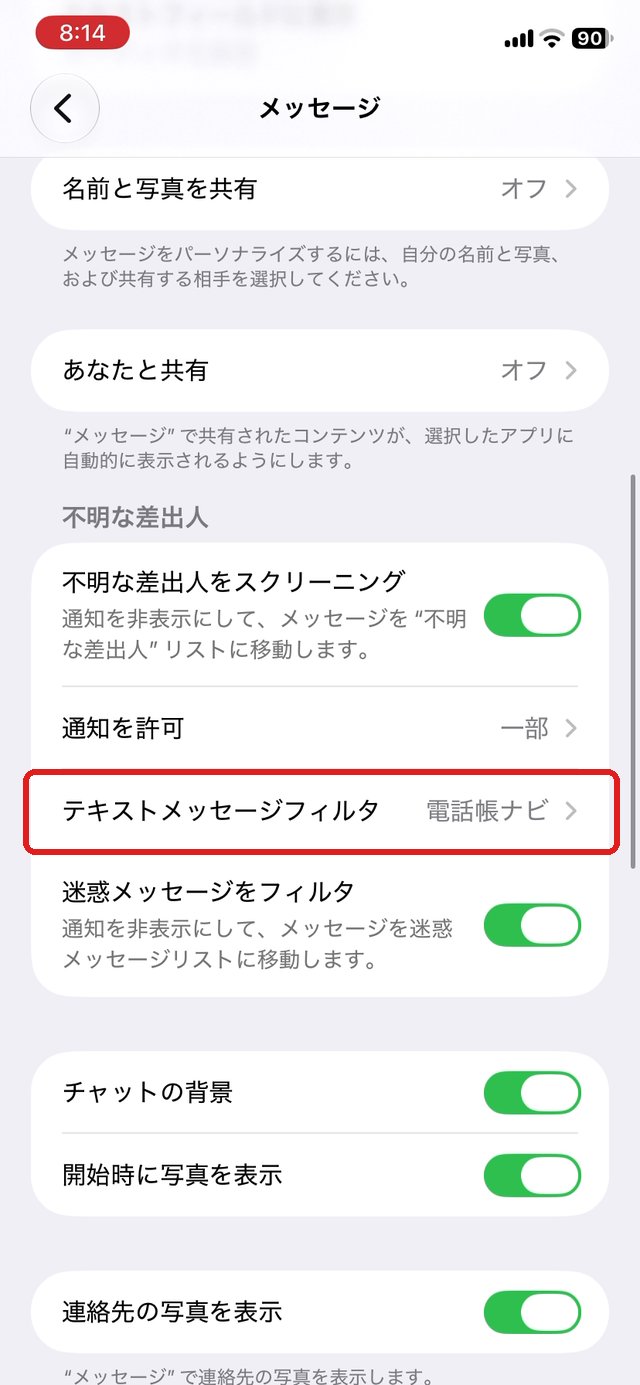
設定アプリを開いて、「アプリ」→「メッセージ」をタップします。下にスクロールして、「不明な差出人」の所にある「不明な差出人をスクリーニング」をタップしてオンにしてください。
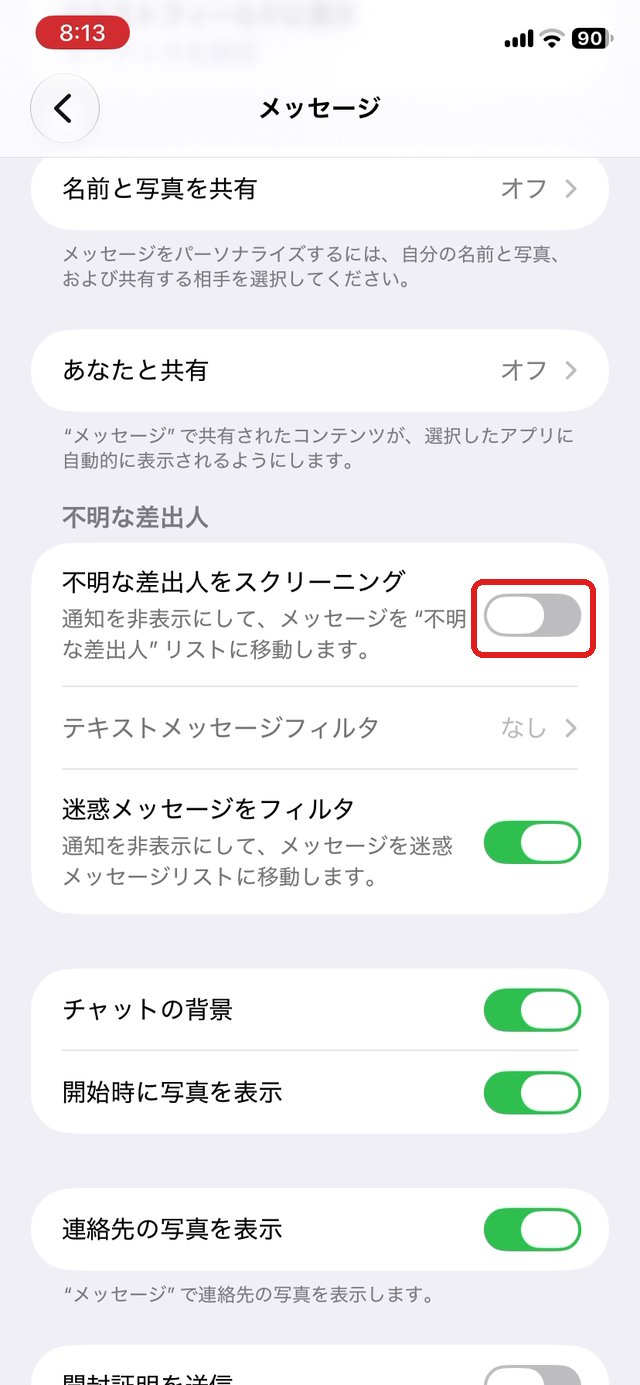
次に、その下の「テキストメッセージフィルタ」をタップし、「電話帳ナビ」をタップします。
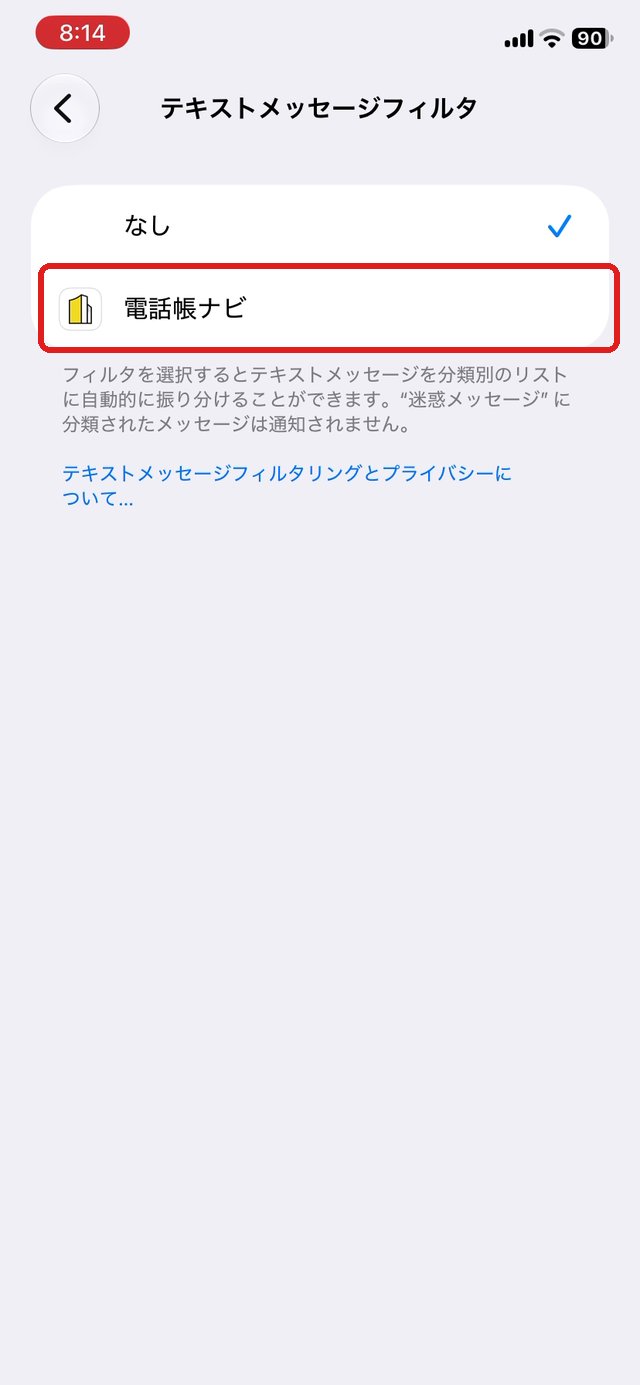
「"電話帳ナビ"をメッセージのフィルタリングに使用しますか?」と表示されますので、「使用」をタップします。
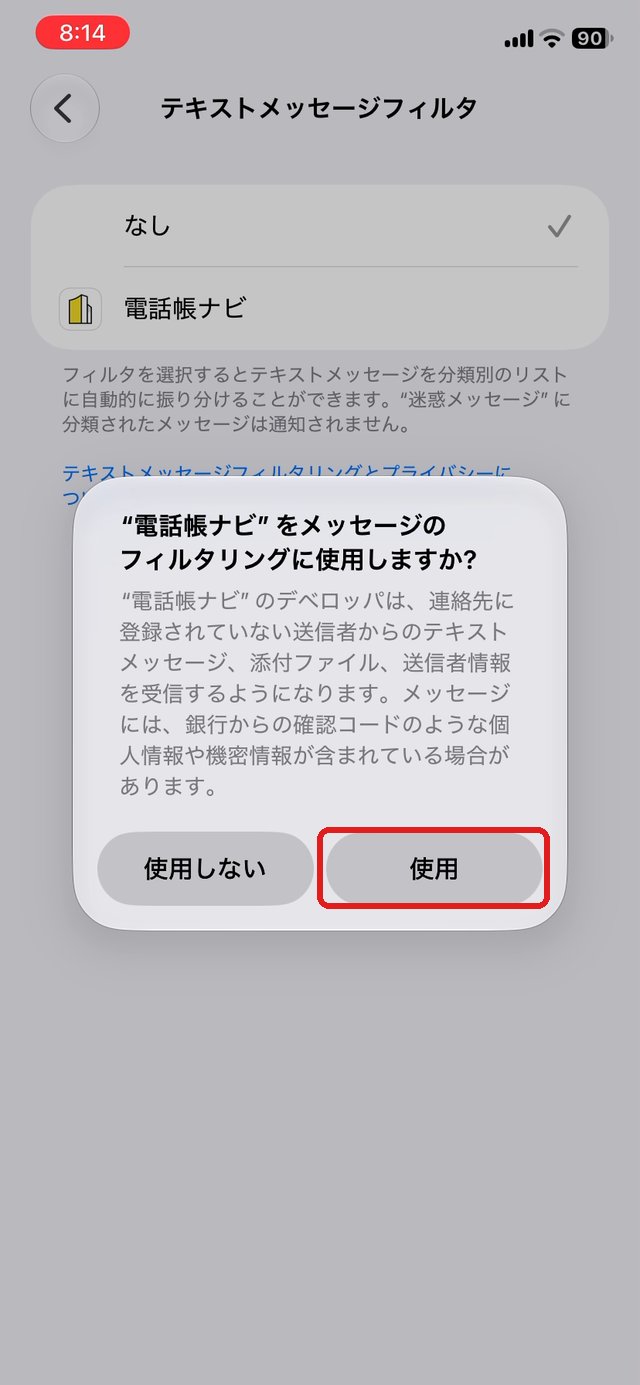
メッセージの画面に戻って、「テキストメッセージフィルタ」に「電話帳ナビ」と表示されていれば、設定は完了です。
大事な注意点3つ
1つ目は、表示はあくまで目安ということです。 会社やお店の情報や、利用者の口コミをもとに表示しているので、すべての番号が分かるわけではありません。名前が表示されなくても安全とは限りませんので、知らない番号には慎重に対応しましょう。
2つ目は、無料版では画面の下に広告が表示されることです。 広告をタップしなければ、何もインストールされることはありません。
3つ目は、うっかり出てしまったときです。 電話でお金や暗証番号、キャッシュカードの話が出たら、いったん切って、家族や、警察相談専用電話「#9110」に相談してください。
まとめ
- App Storeで「電話帳ナビ」を入れる(提供元 RIDE AND CONNECT, INC. を確認)
- 設定 → アプリ → 電話 →「着信拒否設定と着信ID」で、電話帳ナビのスイッチを9個すべてオン(ここが大事)
- アプリの「保守」で「電話番号情報を更新」→ 100%まで待つ
- キーパッドで「099 999 9999」と入力して、「電話帳ナビ/テスト番号」と出れば完了
- 迷惑なSMSは、メッセージの「テキストメッセージフィルタ」で電話帳ナビを選ぶ
ご家族のiPhoneにも、ぜひ一緒に設定してあげてください。
最後までお読みいただき、ありがとうございました。
よくある質問
- 電話帳ナビは無料で使えますか?
- 相手の名前の表示と、迷惑電話の判定は無料で使えます。「自動着信拒否」など一部の機能は「PRO」という有料のプランの機能ですが、申し込まなくても困ることはありません。無料版では画面の下に広告が表示されます。
- 電話帳(連絡先)のデータが送られてしまいませんか?
- 公式の説明では、iOS 18以降では連絡先へのアクセスの許可は必要なく、電話帳のデータを外部に送ることはないとされています。実際にiPhone 11で入れてみたところ、連絡先へのアクセスを求める画面は表示されませんでした。
- どのiPhoneで使えますか?
- App StoreではiOS 15.0以降が必要とされています。iOSを最新にしてから使うのがおすすめです(設定 → 一般 → ソフトウェアアップデート)。
- 名前が表示されなかった番号は安全ですか?
- 安全とは限りません。表示は、会社やお店の情報と利用者の口コミをもとにした目安です。名前が出ない知らない番号には慎重に対応し、電話でお金や暗証番号の話が出たら、いったん切って家族や警察相談専用電話(#9110)に相談してください。
- 設定したのに名前が表示されません。
- 設定アプリの「着信拒否設定と着信ID」で、電話帳ナビのスイッチが9個とも緑になっているか確認してください。電話アプリのキーパッドで「099 999 9999」と入力して「電話帳ナビ/テスト番号」と表示されれば、正しく設定できています。