iPhoneのメールアプリにGmailを追加する方法|画像つきでわかりやすく解説
iPhoneのメールアプリにGmailなどのメールアカウントを追加する方法を、初心者やスマホが苦手な方にもわかりやすく解説しています。2段階認証への対応や、既に別のメールアカウントが入っている場合の追加方法もまとめました。
📑 目次
動画でも同じ手順を解説しています。音声つきでゆっくり確認したい方はこちらをご覧ください。
こんにちは。
この記事では、iPhoneのメールアプリにメールアカウントを追加する方法について紹介したいと思います。
メールアカウントを追加すると、Googleが提供しているGmailなどをメールアプリに設定することができるようになり、届いたメールを簡単に確認できたり、送信することができるようになります。
事前に準備しておくもの
追加するメールアドレスは事前に作成しておく必要があります。
- Gmailなどのメールアドレス
- そのメールアドレスのパスワード
- 2段階認証をしている方は、本人確認ができるスマホやアプリ
メールアプリから追加する手順
既にメールアドレスが作成できている場合は、メールアプリを開きます。
何もメールアカウントが追加されていない場合は、このような画面が表示されます。
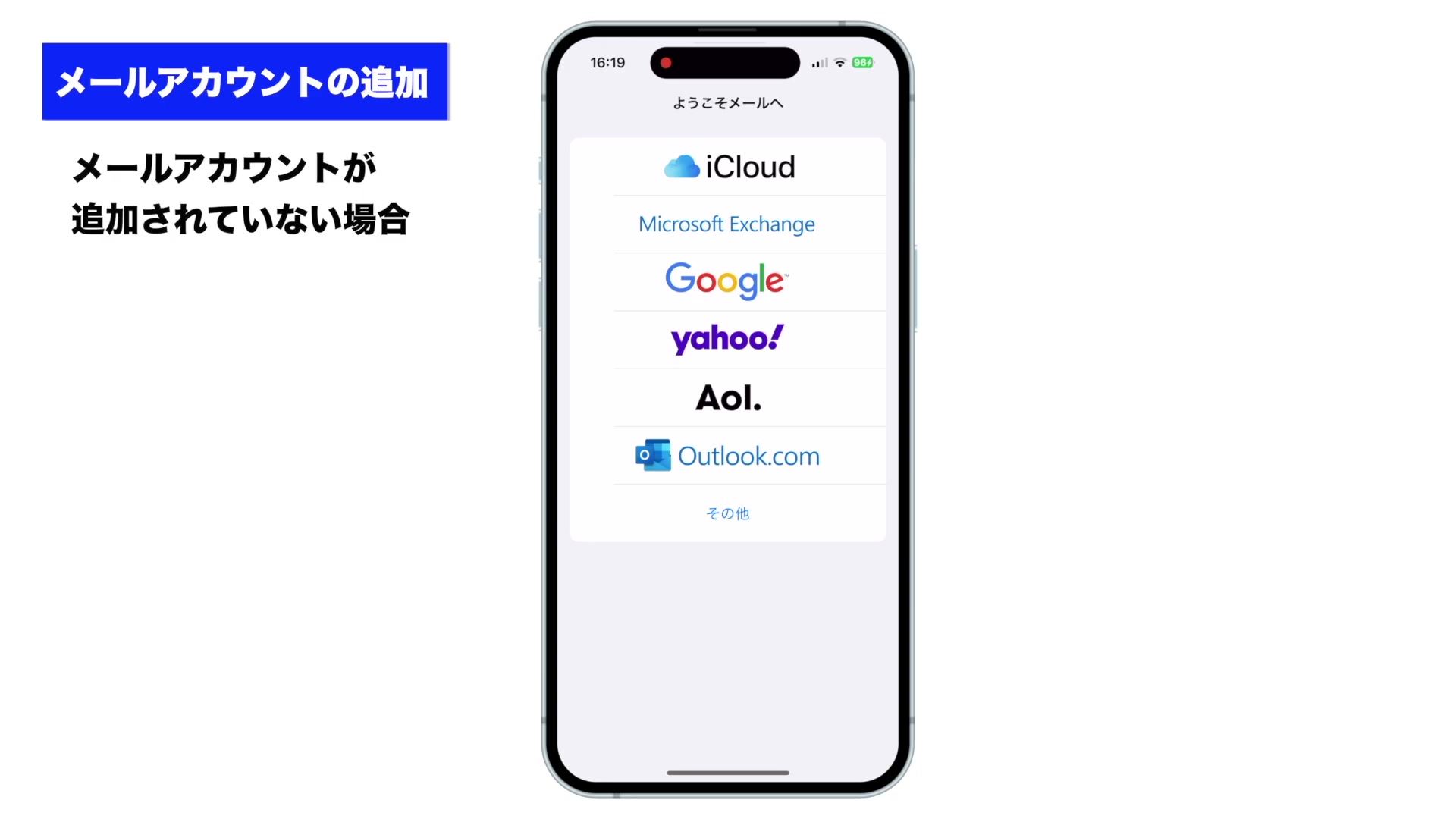
今回はGoogleのGmailのメールアカウントを追加したいので、この中から「Google」を選択します。
次の画面が表示されるので、メールアドレスを入力して「次へ」を選択してください。
パスワードを入力する
パスワードの入力が求められますので、Googleアカウントのパスワードを入力してください。
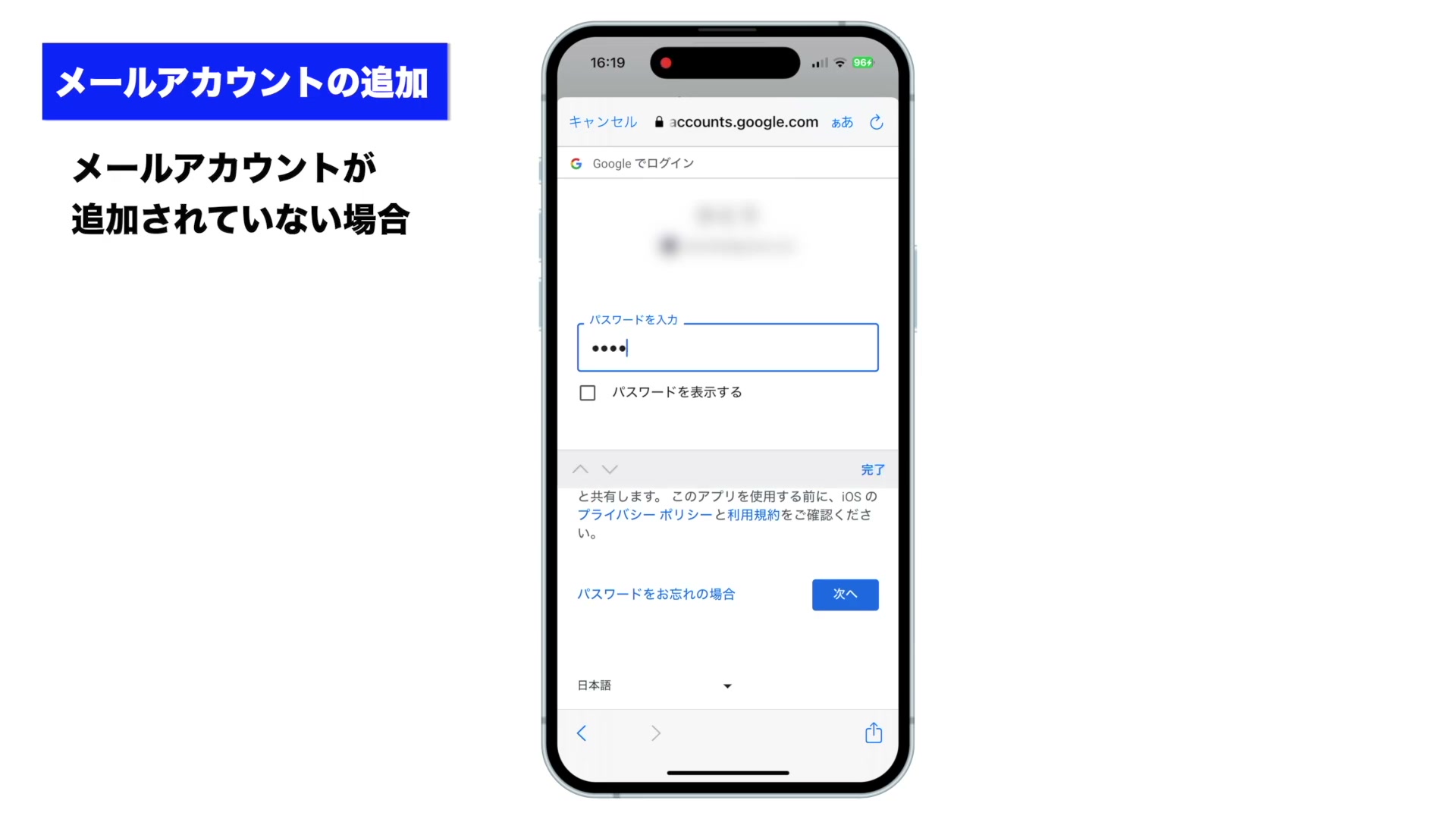
「パスワードを表示する」にチェックを入れると、入力したパスワードを確認することができるようになりますので、確認したい方はチェックを入れてください。
2段階認証の本人確認
「次へ」を選択すると、Googleの2段階認証プロセスが有効になっている方は、本人確認が必要になりますので、画面に記載されている方法で本人確認を行ってください。
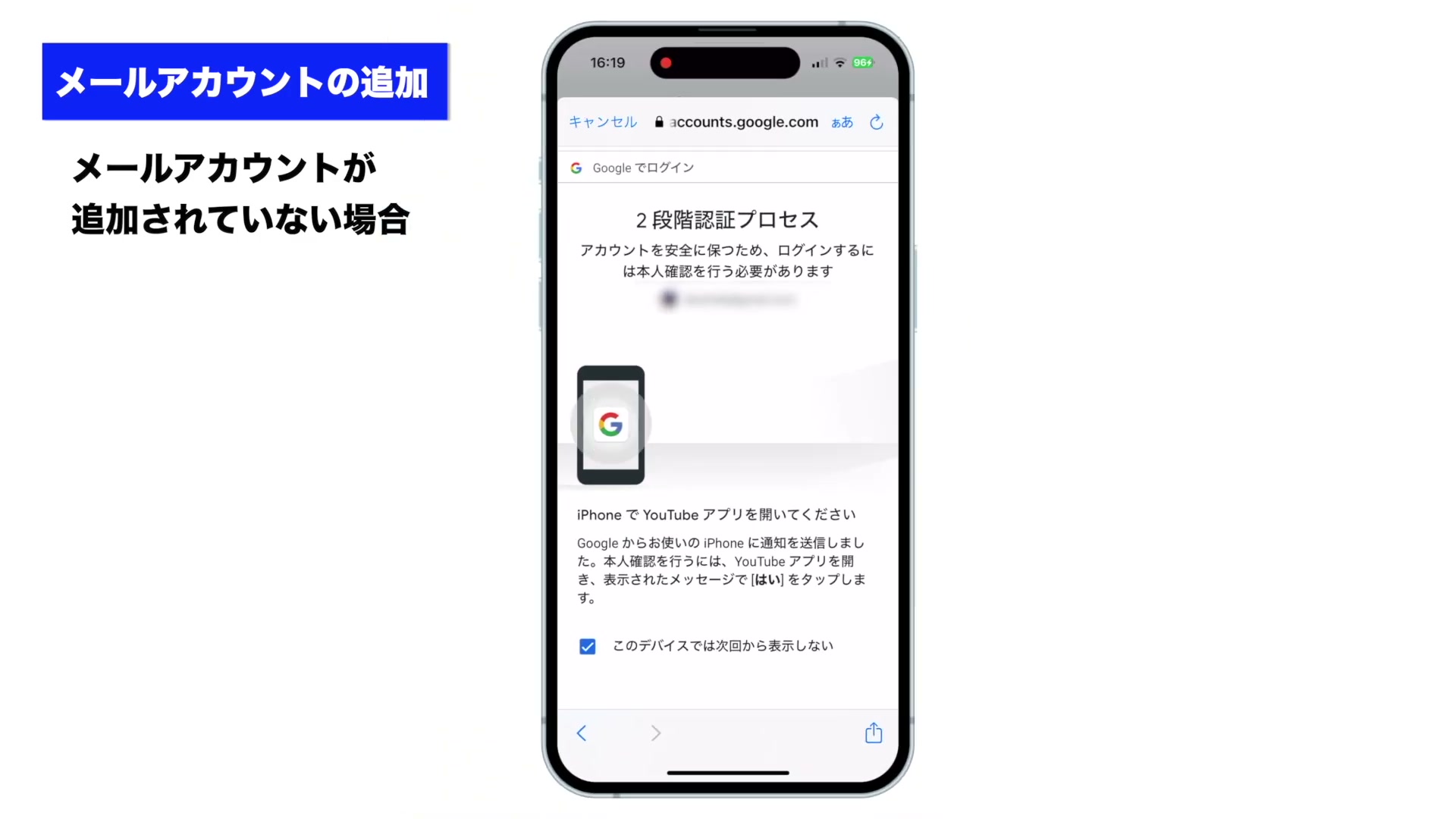
例えば「iPhoneでYouTubeアプリを開き、本人確認を行う」ように言われたら、YouTubeアプリを起動します。
YouTubeアプリを起動すると、ログインの確認画面が表示されますので、「はい、私です」を選択します。
選択した後は、先ほどのメールアプリを再度開いてください。
すると、2段階認証プロセスが完了し、Googleアカウントへのアクセス許可を確認する画面が表示されますので、右下の「許可」を選択してください。
同期するコンテンツを選ぶ
次の画面では、同期したいコンテンツを選択します。
特に問題ない場合は、そのままの状態で右上の「保存」を押してください。
以上でメールアカウントの追加は完了です。
受信を確認する
メールボックス内で画面を下にスワイプすると、メールボックスの更新が行われ、新しいメールを受信することができるようになります。
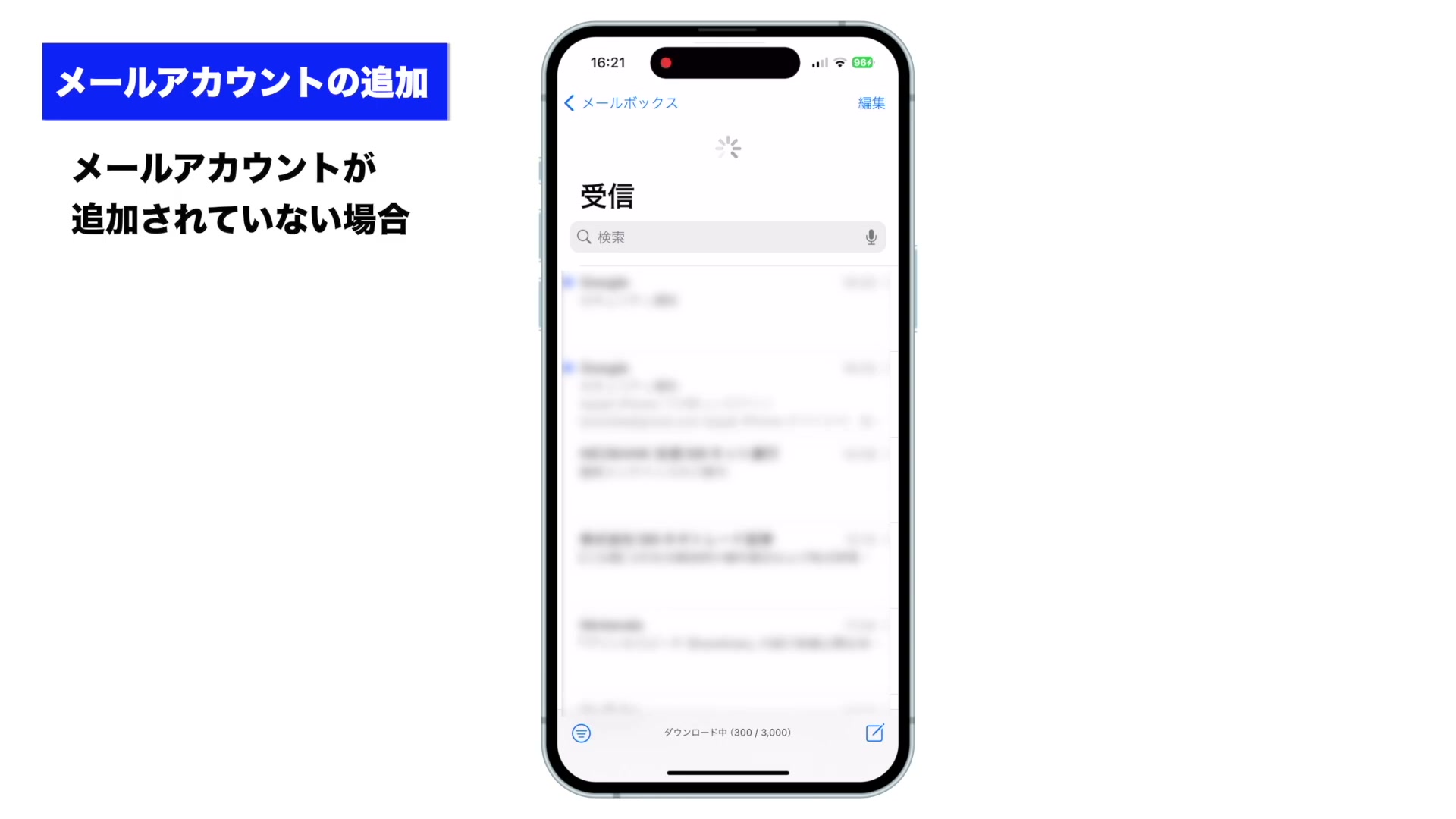
メールアカウントを追加した際、メールの数が多いと、メールが表示されるまでにしばらく時間がかかる場合があります。
既に別のメールアカウントが追加されている場合
次はメールアプリに既にメールアカウントが追加されている状態で、さらにメールアカウントを追加する方法について紹介したいと思います。
メールアカウントをさらに追加する場合は、iPhoneの設定アプリを開き、「アプリ」→「メール」→「メールアカウント」を選択します。
下の画像はiOS 17以前の画面です。iOS 17以前のiPhoneでは、設定アプリの「メール」→「アカウント」から開きます。
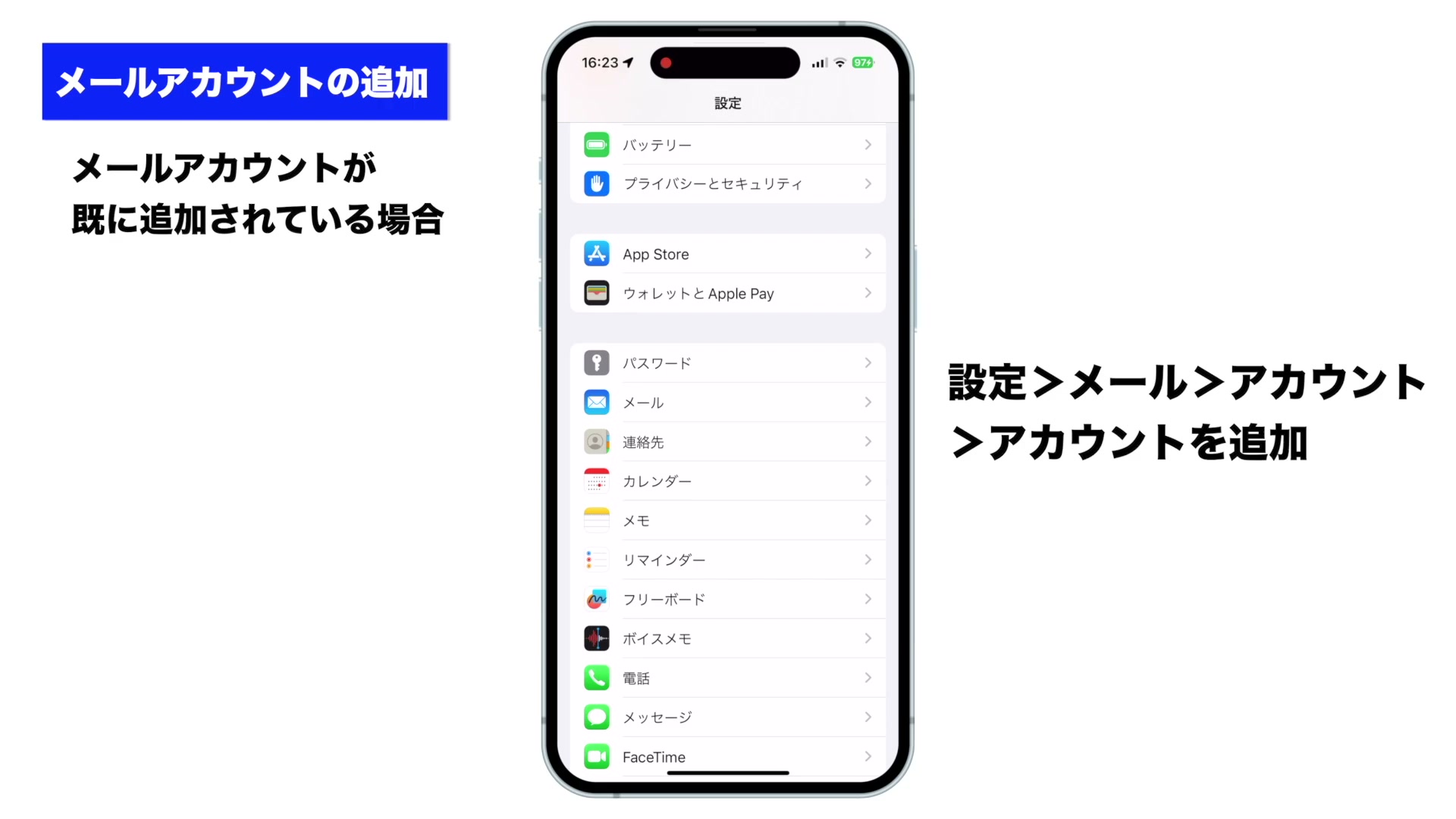
一覧の中に「アカウントを追加」がありますので、そちらから追加したいアカウントを選択し、メールアドレスやパスワードを入力すると、メールアカウントを追加することができます。
ドコモメールなどキャリアメールを追加したい場合
今回はフリーメールのGmailを追加する方法について紹介しましたが、ドコモメールなど携帯キャリア独自のメールを追加する方法はキャリアによって異なります。
Chromeやsafariなどの検索画面から、次のようにキーワードを入力して検索してみてください。
- 「iPhone ドコモメール 設定方法」
- 「iPhone auメール 設定方法」
- 「iPhone ソフトバンクメール 設定方法」
各キャリアごとの設定方法が表示されますので、そちらの手順に従って設定を行ってください。
新しいメールがすぐに届かないときは
Gmailをメールアプリに追加した場合、新しいメールが届くまで少し時間がかかることがあります。
Gmailは、メールアプリに自動ですぐ知らせる仕組み(プッシュ)に対応していません。そのため、メールアプリが一定の時間ごとに、新しいメールを取りに行っています。
「設定」→「アプリ」→「メール」→「メールアカウント」→「データの取得方法」 を開くと、取りに行く間隔(15分ごと・30分ごとなど)を選べます。
間隔を短くするほど、電池を少し多く使います。急ぎのメールがなければ、15分ごと程度で十分です。
すぐに通知がほしい方は、Googleの 「Gmail」アプリ を入れて使う方法もあります。
メールアカウントを削除するには
使わなくなったメールアカウントは、メールアプリから外せます。
「設定」→「アプリ」→「メール」→「メールアカウント」 を開き、外したいアカウントをタップして、いちばん下の 「アカウントを削除」 をタップします。
ここで削除しても、iPhoneのメールアプリから外れるだけです。Gmailのアカウントそのものが消えるわけではないので、パソコンなどからは今まで通り使えます。
まとめ
- はじめて追加する … メールアプリを開いて「Google」を選び、メールアドレスとパスワードを入力
- さらに追加する … 設定 →「アプリ」→「メール」→「メールアカウント」→「アカウントを追加」
- 新着が遅いとき … 「データの取得方法」で取りに行く間隔を変える
- 外すとき … 同じ画面でアカウントを選び「アカウントを削除」
Gmailを追加しておくと、複数のメールをiPhoneの1つのメールアプリでまとめて確認できるようになり、とても便利です。
最後までお読みいただき、ありがとうございました。
よくある質問
- 複数のメールアドレスを追加できますか?
- はい。GmailとYahooメール、キャリアメールなど、複数のメールアカウントを1つのメールアプリにまとめて表示・送受信できます。
- 追加したメールアカウントを削除するには?
- 設定アプリ →「アプリ」→「メール」→「メールアカウント」から削除したいアカウントを選び、「アカウントを削除」をタップします(iOS 17以前は 設定 →「メール」→「アカウント」)。メールアカウント自体は消えず、iPhoneから外れるだけです。
- パスワードを忘れた場合は?
- パスワードは各メールサービス(Googleなど)のサイトで再設定してください。iPhoneの設定では再設定できません。
- Gmailの新しいメールがすぐに届きません。
- Gmailはメールアプリへのプッシュ(すぐに知らせる仕組み)に対応していないため、一定の間隔でメールを取りに行きます。「設定」→「アプリ」→「メール」→「メールアカウント」→「データの取得方法」で間隔を変えられます。